










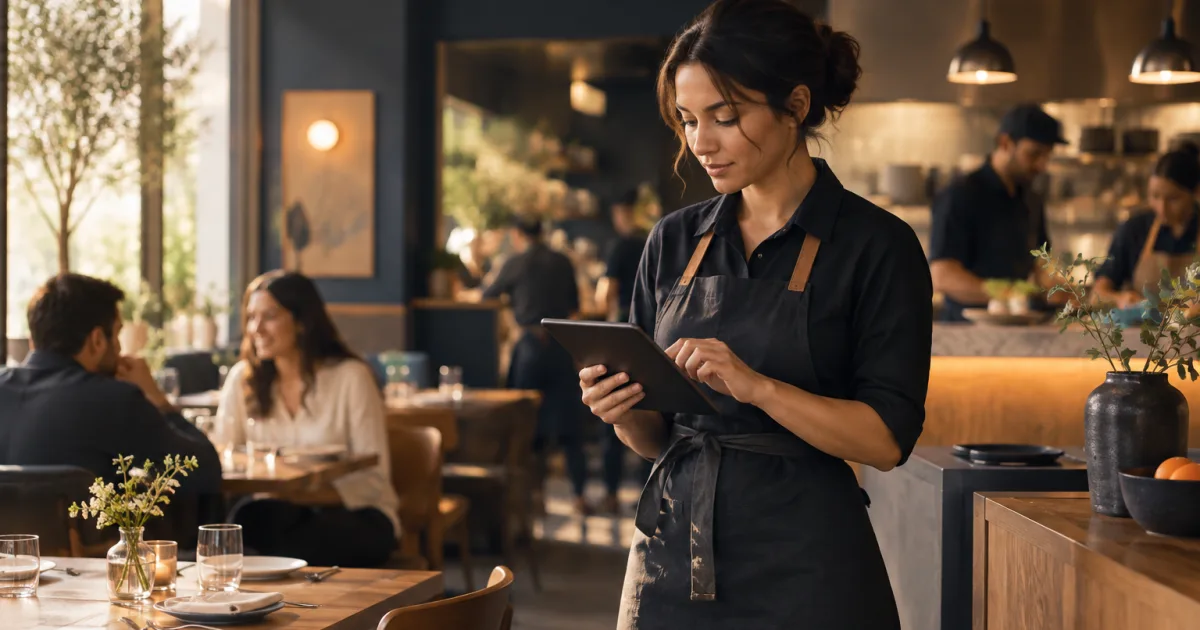
客席が埋まり始めた頃に、料理が提供できなくなることがあります。売り切れを知っているスタッフがいる一方で、別のスタッフはまだその料理をおすすめしているかもしれません。メニューをスキャンしたお客様は、変更に気づかないこともあります。シンプルな手順を用意すれば、忙しい営業中に事務作業を増やすことなく、こうした行き違いを減らせます。
大切なのは、提供状況の変更を「確認する」「共有する」「デジタルメニューを更新する」「お客様側の表示を確認する」「再掲載の段取りを決める」という短い一連の流れとして扱うことです。QRメニューなら印刷し直さなくても変更をお客様に表示できますが、チーム内の手順が不要になるわけではありません。何が変わったのかを決め、その判断がメニューに反映されていることを確かめる必要があります。
ここでは、担当者を明確にし、次のシフトへの引き継ぎも含めて、小規模なレストランやカフェが営業中にレストランのQRメニューを更新するための実践的な方法をご紹介します。
1. 料理を提供不可と判断する担当者を決める

営業開始前に、料理を提供不可として表示する判断を誰が行うのかを決めておきましょう。シフトリーダー、厨房の連絡担当者、または当日の担当者として指名された人などが考えられます。適切な担当者はチームの働き方によって異なります。大切なのは、スタッフが食い違う情報をもとに行動するのではなく、誰に確認すればよいかを把握していることです。
判断とメニューの編集は分けて考えましょう。スタッフが食材の残りが少ないことに気づいても、必ずしもその料理がすでに提供不可とは限りません。変更を確認する担当者は、関係する厨房またはホールのスタッフに確認し、「現在は提供できない」または「引き続き提供できる」と明確に伝えましょう。
デジタルメニューを更新する担当者も決めておきます。小規模なチームでは、判断する人とメニューを更新する人が同じ場合もあります。異なる場合は、変更内容をメニュー担当者に直接伝えましょう。あとで誰かがメッセージに気づくだろう、あるいはスタッフ全員がそれぞれお客様への案内を変えるだろう、と期待するのは避けてください。
2. 変更を簡潔に記録して共有する
簡潔な記録があれば、ホールスタッフは一貫した案内をしやすくなり、メニュー担当者も更新に必要な情報を把握できます。営業中でも無理なく続けられる方法を使いましょう。たとえば、所定のメモ用紙や、シフト連絡にすでに使っている共有場所などです。重要なのは、最新情報がどこにあるかを全員が知っていることです。
変更ごとに、役立つ情報だけを記録します。
- 料理:お客様にもわかるメニュー上の名称を使います。
- 状況:提供不可、または提供再開。
- 時刻:変更を確認した時刻を記録します。
- 担当者:確認した人とメニューを更新する人を記載します。
- 次回の確認:わかっている場合は、厨房が後で状況を再確認する予定かどうかを記録します。
チームが確認していない限り、提供再開の時刻を約束しないでください。時期が不明なら、スタッフには不明であると伝えましょう。すぐに古くなる可能性のある予想をお客様に伝えるより、そのほうが役立ちます。
この記録は提供状況の変更に絞り、在庫報告全体のようなものにしないようにしましょう。営業中の目的は、メニューの状況についてチームが最新の情報を共有できるようにすることです。すでに在庫管理の手順がある場合は、それを判断材料にできますが、提供状況の更新には引き続き明確な担当者が必要です。
3. デジタルメニューを速やかに更新する
変更が確認できたら、担当者がデジタルメニュー上で料理の提供状況を更新します。QRメニューのようなデジタルメニューを使えば、レストランやカフェはメニューを印刷し直すことなく、料理や提供状況を更新できます。営業中に役立つ点は、新たに印刷したメニューを待たずに、QRコードからお客様が開くメニューを変更できることです。
更新内容は、実際に確認できたことに限りましょう。料理が提供不可になったら、スタッフへの口頭連絡だけでお客様に判断を委ねず、提供状況を変更してください。その後、状況が変わった場合は、チームの確認をもとに新たに更新します。在庫が変わればメニューも自動で変わると思い込まないでください。ここで紹介する手順では、担当者が更新し、その内容を確認する必要があります。
変更が複数ある場合は、共有記録を見ながら一件ずつ処理します。変更ごとに完了済みと記録すれば、提供不可とスタッフに伝えたのにデジタルメニューはまだ更新されていない、という事態を避けやすくなります。シフトリーダーも、対応が残っている項目をすぐに確認できます。
4. お客様のスマートフォンで表示を確認する
メニューを編集したら、お客様向けの画面をスマートフォンで開き、該当する料理を確認します。変更が反映され、料理の状態がわかりやすく表示されていることを確かめましょう。担当者が変更したつもりの内容ではなく、お客様に実際にどう見えているかを把握するために、この確認は重要です。
可能であれば、テーブルのQRコードなど、お客様と同じ方法でメニューにアクセスして確認します。たとえば、スタッフは提供不可と案内しているのに、メニューではまだ提供可能に見えるといった、わかりにくい食い違いがないかを確認してください。不明確な点があれば、更新完了と判断する前に解決しましょう。
この確認はシフトの終わりまで先送りせず、更新作業の一部として行います。メニューを編集した人がすぐに確認しても、シフトリーダーが営業中の簡単なチェックとして確認してもかまいません。いずれの場合も担当者を明確にし、「誰かが確認するはず」が「誰も確認しなかった」にならないようにしましょう。
5. 同じ手順で提供を再開する
提供不可になった料理が再び提供可能になることもあります。その場合も、最初に提供不可としたときと同じように慎重に対応しましょう。決めておいた判断担当者に、料理を提供できる状態になったか確認してもらいます。その後、新しい状況を記録し、デジタルメニューを更新して、スマートフォンでお客様向けの表示を確認します。
その日の早い時間には提供できていたから、あるいは納品や調理が終わる見込みだからという理由だけで、提供を再開しないでください。最新の状況が確認できるまで待ちましょう。そうすることで、スタッフの案内とメニューを一致させ、提供を停止するときも再開するときも一貫したルールで対応できます。
営業終了時には、提供不可にした料理を見直します。引き続き提供不可なのか、提供を再開したのか、それとも次のシフトで状況を確認する必要があるのかを確かめましょう。最初の更新が正しく行われていても、メニューが古い状態のままでは混乱を招くことがあります。
6. 繰り返し使える営業中のチェックリストを用意する
短いチェックリストがあれば、忙しい時間帯や担当者が入れ替わるときでも手順を繰り返しやすくなります。チームの目に留まる場所に置き、担当を割り振れるほど具体的な内容にしましょう。
- 決めておいた判断担当者に、料理の状況を確認する。
- 料理名、現在の状況、時刻、担当者を記録する。
- 関係するサービス担当者に伝え、お客様への案内を統一する。
- デジタルメニューで料理の提供状況を更新する。
- スマートフォンでお客様向けのメニューを確認する。
- 営業終了時に料理の状況を見直すか、次のシフトに引き継ぐ。
すぐに実行できない項目があれば、未完了の作業を見えるようにし、担当者を決めてください。たとえば、メニュー担当者がお客様の対応中なら、シフトリーダーが更新待ちであることを記録し、誰が完了させるかを明確にできます。記録には、最終的にこうなるはずという状態だけでなく、現在の状況を記載しましょう。
更新手順を引き継ぎに組み込む

営業終了時やシフト交代時には、提供不可の料理の記録を確認し、現在のメニューと照らし合わせます。項目ごとに、提供不可のままにするのか、提供を再開するのか、次のシフトに状況確認を依頼するのかを決めましょう。料理名と必要な対応を具体的に伝えてください。「メニューを確認して」よりも、具体的な引き継ぎのほうが役立ちます。
担当者を明確にし、簡潔な記録を残し、スマートフォンで表示を確認すれば、記憶頼みにせず提供状況の更新を管理しやすくなります。現在の提供不可商品の手順を見直し、デジタルQRメニューを使うことで、お客様が変更を確認しやすくなるか検討してみましょう。QRメニューを使えば、レストランやカフェはメニューを印刷し直すことなく、料理や提供状況を更新できます。