











料理が売り切れたり価格が変わったりしても、お客様はスマートフォンでメニューを見ているかもしれません。個人経営のレストランやカフェにとっての課題は、変更を反映することだけではありません。適切な担当者が内容を確認し、デジタルメニューを更新し、ホールスタッフがお客様に伝える内容を把握していることも大切です。
繰り返し使える手順があれば、営業中のこうした小さな変更を管理しやすくなります。変更に気づいてから、メニューに反映されたことを確認するまでの流れが明確になり、後で誰かが細部を思い出すことに頼らずに済みます。料理が変わったときにレストランのQRメニューを更新するための、実用的な方法をご紹介します。
1. 料理や価格の変更を確認する担当者を決める

まず、料理が提供できないことや価格を変更することを、誰が確認するのかを決めましょう。少人数のチームなら、オーナー、シフトリーダー、または該当する判断をすでに担当している人などが考えられます。大切なのは、最終判断をする人をスタッフが把握していることです。特に、メニューを編集する人と、キッチンで何を提供できるかを決める人が異なる場合は重要です。
情報共有の流れはシンプルにしましょう。料理が売り切れたと知ったスタッフは、誰かがすでにメニューを更新したと思い込まず、指定された担当者に伝えます。同様に、価格を修正する必要がある場合は、編集する前に担当者へ正しい価格を確認してください。これにより、変更が一時的なものか、確定したものか、あるいはまだ確認中なのかが曖昧になるのを防げます。
料理名と変更内容を含む、短く一貫したメッセージを使うと便利です。たとえば、「マッシュルームタルトは本日の営業終了まで提供できません」や「ハウスレモネードの価格を確認してください」といった形です。このメッセージは承認の代わりではありませんが、確認が必要な判断を見つけやすくします。
2. 現在のメニューと提供状況を確認する
編集する前に、現在のデジタルメニューで対象の料理を見つけ、確認済みの情報と照らし合わせます。料理名と、変更が必要な具体的な項目を確認してください。提供状況が問題なら、一時的に提供できないのか、当日の営業終了まで提供できないのかを明確にします。価格を変更する場合は、記憶や古いメモに頼らず、新しい価格を確認してください。
似た料理やサイズ、バリエーションがメニューに並んでいる場合は、この確認が特に役立ちます。善意の編集が別の料理に適用されてしまうのを防ぐことにもつながります。不明な点があれば、いったん作業を止め、変更を確認した担当者に尋ねましょう。お客様やスタッフに食い違った情報を伝えるより、短く確認するほうが望ましいでしょう。
更新内容は必要な範囲に絞ります。実際に確認された料理、価格、提供状況の情報だけを変更し、関係のない項目を同時に編集するのは避けましょう。忙しい営業中は、変更箇所が限定されているほうが確認しやすく、説明もしやすくなります。お客様から変更について質問されたときも、スタッフが明確に答えられます。
3. デジタルメニューをすみやかに更新し、スマートフォンで確認する
変更内容が確認できたら、すみやかにデジタルメニューを更新します。QRメニューなら、紙のメニューを印刷し直さずに変更を反映できるため、特に便利です。Suite.coffeeのQRメニューを使うと、レストランやカフェはQRコードから閲覧できるデジタルメニューを公開し、料理、価格、提供状況を更新できます。お客様はアプリをインストールせずに、モバイル端末でメニューを確認できます。
編集後はスマートフォンでメニューを開き、お客様が見るのと同じような画面で対象の料理を確認してください。変更が表示されていること、内容が分かりやすいこと、価格や提供状況が明確であることを確認します。大きな画面でのプレビューは、小さな画面での見え方と同じとは限りません。そのため、スマートフォンで確認するのが実用的な最終ステップです。
編集を保存したからといって、すべて正しいとは限りません。お客様の立場で料理の情報を読みましょう。どの料理に関する注記なのか、すぐに分かりますか。価格は正しい料理の横に表示されていますか。提供できない料理について、注文できるような表現になっていませんか。この確認の目的は明確さを保つことであり、チームが確認していない説明を追加することではありません。
4. 変更内容と適用時期をホールスタッフに伝える
デジタルメニューを更新しただけでは、お客様と接するスタッフに自動で伝わるわけではありません。メニューを確認したら、何が変わったのか、いつから適用されるのかをホールスタッフに伝えましょう。伝達内容は具体的にします。料理名や価格、確認済みの提供状況を伝え、変更が一時的なのか、そのまま継続する予定なのかも知らせてください。
この手順により、スタッフは質問に一貫した内容で答えられ、以前の認識のまま提供できない料理を案内してしまう可能性も下がります。また、情報の食い違いを見つける機会にもなります。たとえば、キッチンでは料理の提供を再開したことや、価格をもう一度確認する必要があることを、スタッフが把握している場合があります。新しい情報が出てきたら、未確認の変更を加えるのではなく、同じ確認手順に沿って共有しましょう。
少人数のチームなら、通常のシフト引き継ぎに更新内容を含めたり、口頭で短く伝えたりできます。大切なのは特定のツールやミーティング形式ではありません。お客様にサービスを提供するスタッフに、メニューに反映したものと同じ確認済みの情報が伝わるようにすることです。
5. 営業終了時に確認し、古い情報を見つける
営業終了時に、そのシフト中に行った変更を確認します。提供状況に関する注記が一時的なもので、再確認が必要か、価格の変更が引き続き正しいか、提供できなかった料理を再び注文できるかを確かめましょう。メニューを元に戻す前に、未確認の点があれば適切な担当者に確認してください。
一日のうち一部の時間帯にしか当てはまらない変更もあるため、この確認は大切です。ランチで売り切れた料理が後で提供可能になる場合もあれば、引き続き提供できない場合もあります。明確な確認を行わないと、状況が変わった後も一時的な表記がQRメニューに残ることがあります。次にどうすべきかを推測するのではなく、確認が必要な点を特定し、確認後に適切に更新することが目的です。
短く一貫した確認を行うほうが、複数のシフトが過ぎてから変更内容を思い出そうとするより、続けやすいことがよくあります。また、営業中に見落としたメニュー情報を見つけることにもつながります。変更履歴を書き留めていない場合は、料理名と確認事項を記した簡単なシフトメモがあれば、次の担当者が引き継いで対応できます。メモには事実だけを記し、不確かな点は解決してから確定させましょう。
チームで繰り返せるシンプルな手順
実際の流れはシンプルです。変更を確認できる担当者を特定し、対象の料理や価格を正確に確認して、デジタルメニューを更新します。スマートフォンで表示を確認し、ホールスタッフに共有したうえで、営業終了時に一時的な変更を見直します。それぞれのステップで、判断権限が不明確、対象の料理が違う、編集が不完全、スマートフォンで読みづらい、スタッフが古い情報をもとに動いている、といった異なる混乱の原因に対処できます。
一度に一つの変更からこの手順を試し、チームが覚えやすい形にしましょう。あるステップが繰り返し抜ける場合は、そのシフトで誰が担当するのかを明確にしてください。複雑な手続きを増やすことが目的ではありません。確認済みの情報が、信頼できる流れを経てお客様に見えるメニューへ反映されるようにすることが目的です。
まとめ
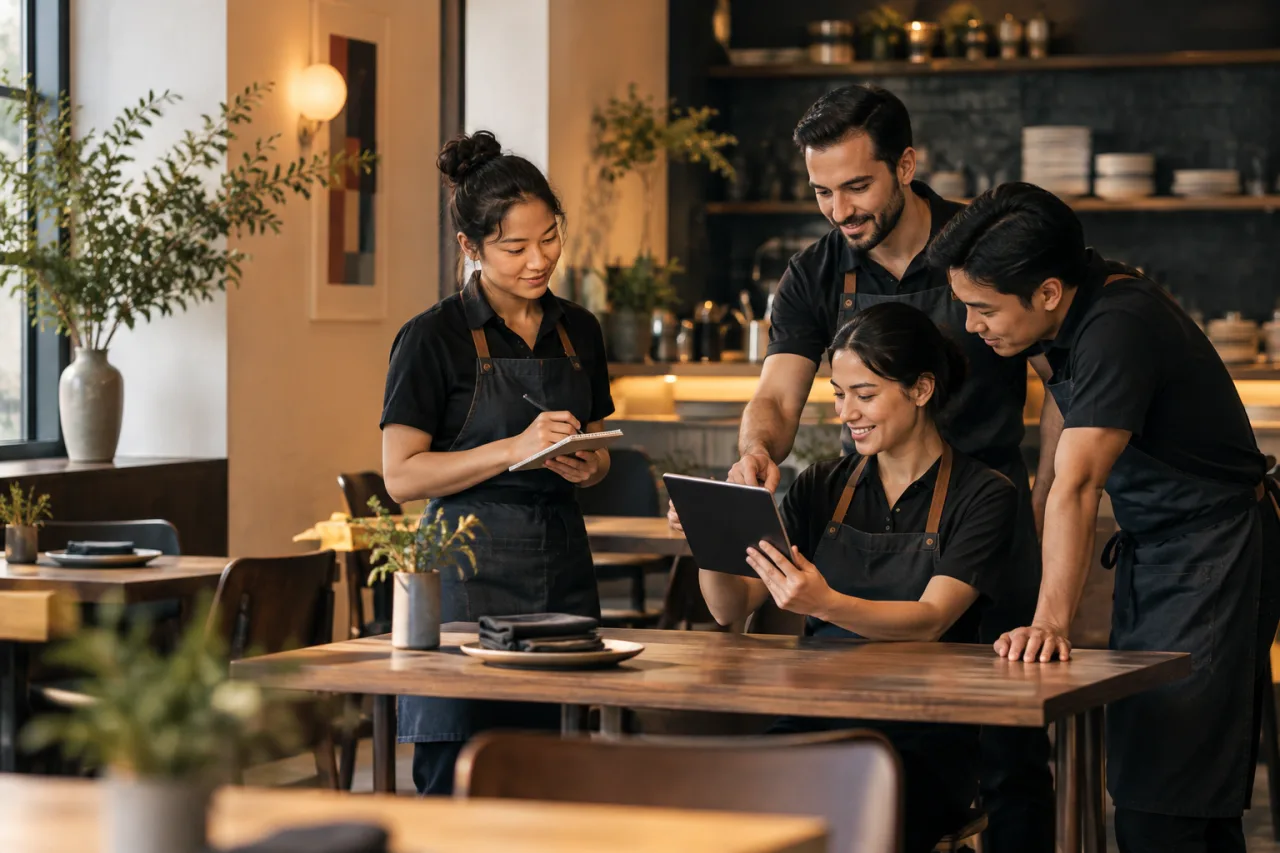
QRメニューを最新の状態に保つには、編集作業だけでなく、チームでの手順が欠かせません。誰かが変更を確認し、誰かが結果をチェックし、スタッフ全員が同じ情報を共有すれば、お客様にレストランが実際に提供できる内容を反映したメニューを見てもらいやすくなります。Suite.coffeeのQRメニューが、レストランのメニュー更新手順に合うかご確認ください。