









URLやQRコードを配布する前に、訪問者としてモバイルとデスクトップで公開メニューを確認してください。
始める前に
- メニューとそのコンテンツを公開します。
- 公開するすべての言語を準備します。
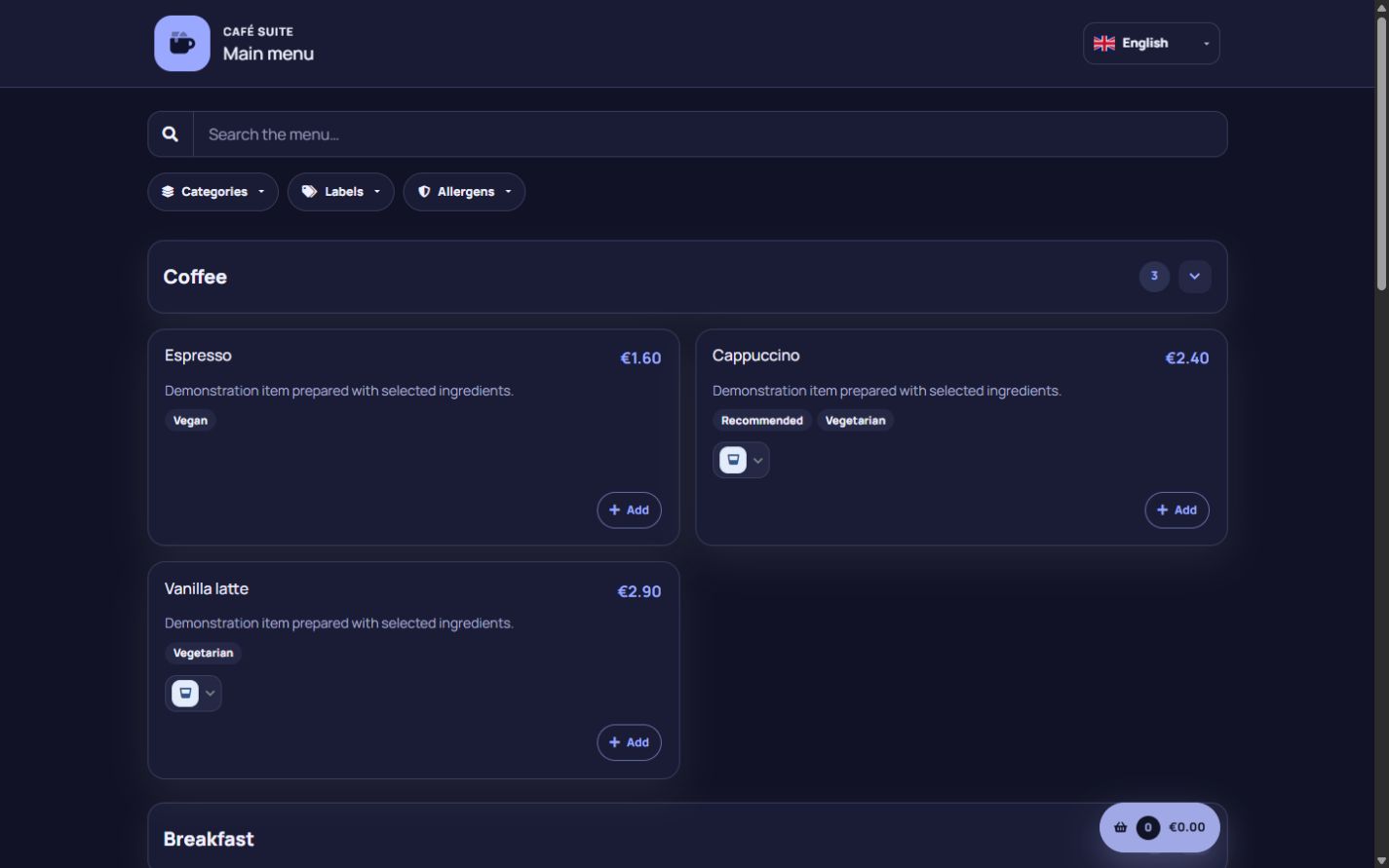
顧客の利用手順をテストする
提供する各言語で公開メニューを開き、名前、カテゴリー、商品、価格、税に関する案内、画像、アレルゲン表示を確認します。同じメニューを別の形式で表示するものとして、各言語版PDFもダウンロードします。
検索とフィルターを理解する
カテゴリー選択、食事ラベル、アレルゲン除外は、訪問者のブラウザー上で組み合わされます。ラベルは選択したすべての値に該当する商品を表示し、アレルゲンフィルターは選択したアレルゲンを1つでも含む商品を非表示にします。
マイリストは注文ではありません
訪問者は、利用可能な商品と数量をブラウザーに保存されるリストへ追加できます。これは個人用の記録にすぎず、店舗には送信されません。予約や注文は作成されず、支払いも開始されません。
手順
- 概要から公開メニューを開きます。
- 言語を変更し、タイトル、カテゴリー、商品、案内を確認します。
- 検索、カテゴリー、食事、アレルゲンの各フィルターを試します。
- 商品をマイリストに追加し、数量と合計を確認します。
- 各言語版PDFをダウンロードし、ページと比較します。
最終確認
- 有効で利用可能なコンテンツのみが表示されます。
- フィルターにより、想定どおり対応する商品が表示されます。
- マイリストが注文ではないことがページ上で明確になっています。
ヒント: 実際のスマートフォンで同じQRコードをテストしてください。管理画面より、公開時の使いやすさが重要です。