










Zbuduj krótką, zrozumiałą hierarchię, która pomoże odwiedzającym szybko znaleźć produkty.
Zanim zaczniesz
- Utwórz docelową kartę menu.
- Ustal nazwy kategorii i ich kolejność widoczne dla klientów.
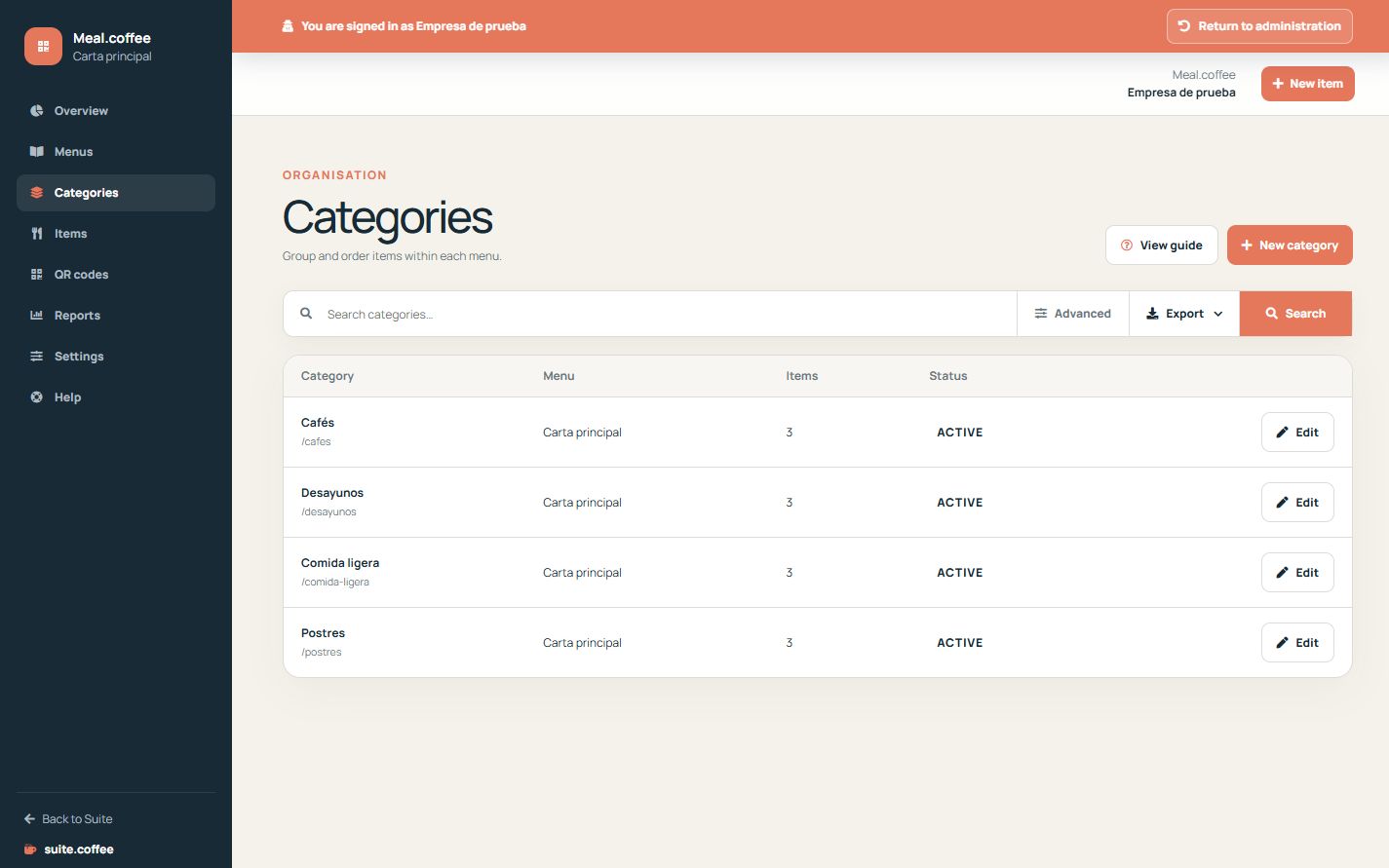
Umieść kategorię w karcie menu
Każda kategoria należy do jednej karty menu i ma własny unikalny slug w jej obrębie. Używaj nazw rozpoznawalnych dla klientów, takich jak Przystawki, Napoje lub Desery.
Ustal kolejność i aktywuj kategorię
Kolejność sortowania określa pozycję publiczną. Nieaktywna kategoria jest wykluczona z publicznej karty menu, nawet jeśli jej produkty pozostają aktywne.
Zadbaj o przydatne opisy
Dodawaj krótki opis tylko wtedy, gdy wyjaśnia zawartość grupy. Każdy wymagany język edytuj jawnie, aby klienci nie musieli opierać się na wewnętrznym nazewnictwie katalogu.
Krok po kroku
- Otwórz Kategorie i wyszukaj istniejącą grupę.
- Utwórz kategorię we właściwej karcie menu.
- Wprowadź przetłumaczoną nazwę, slug i opcjonalny opis.
- Ustal pozycję za pomocą pola kolejności i pozostaw kategorię aktywną, gdy będzie gotowa.
- Sprawdź listę i otwórz publiczną kartę menu, aby potwierdzić położenie.
Kontrola końcowa
- Kategorie nie są zduplikowane w tej samej karcie menu.
- Kolejność odpowiada ścieżce wyboru klienta.
- Nieaktywne grupy nie udostępniają publicznie swoich produktów.
Wskazówka: Wybieraj kilka jasnych kategorii zamiast rozbudowanej lub powtarzalnej struktury katalogu.