


Créez des points d’accès permanents pour chaque emplacement physique sans lier l’impression à un contenu susceptible de changer.
Avant de commencer
- Publiez le menu cible.
- Choisissez un libellé interne utile et la langue initiale des visiteurs.
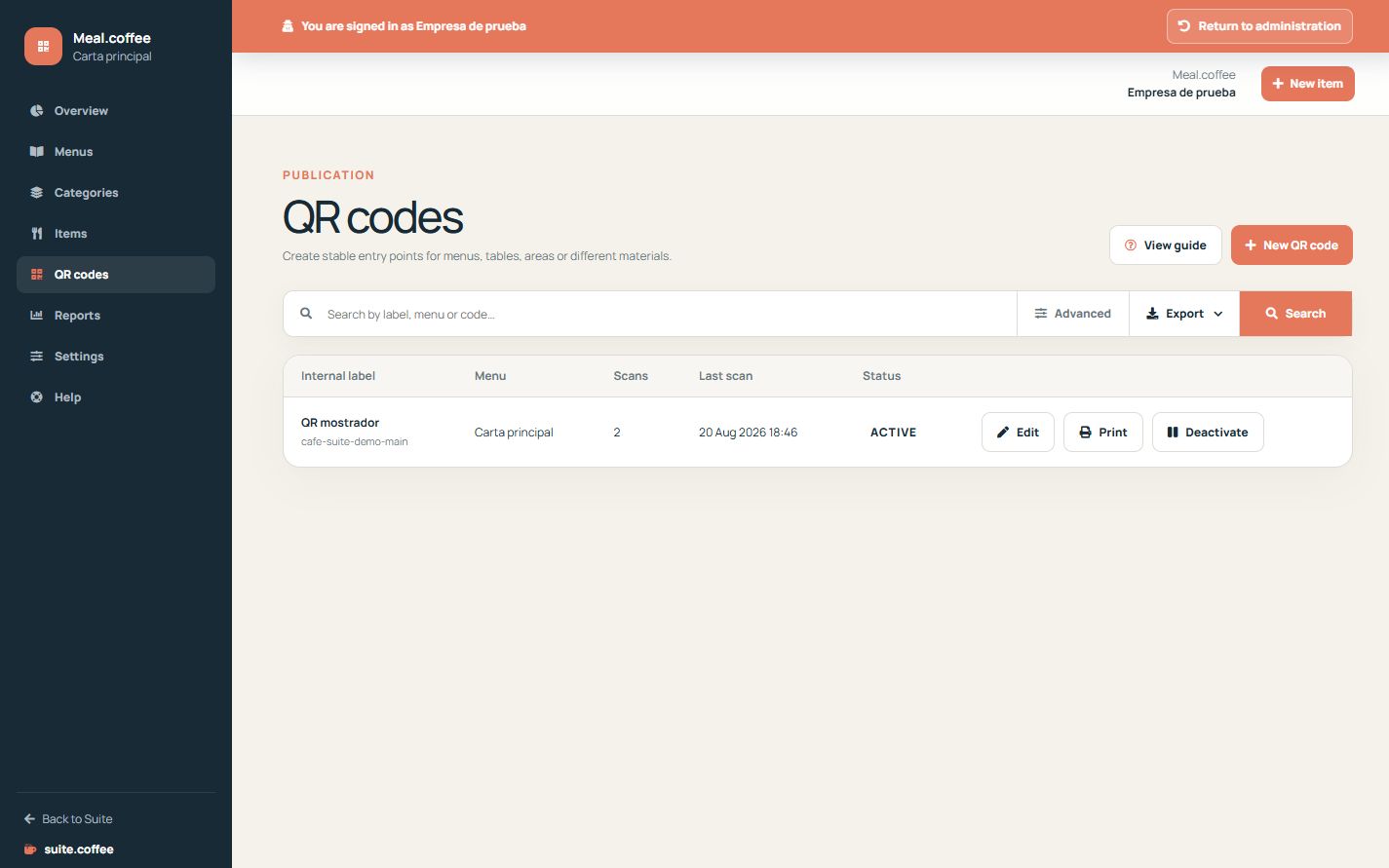
Créez un point d’accès
Associez le code QR à un menu, donnez-lui un libellé interne tel que Comptoir ou Terrasse, puis choisissez la langue initiale des visiteurs. Le code public généré reste permanent.
Mettez à jour sans réimprimer
Le code QR redirige vers l’adresse actuelle du menu ; les changements de produits, de prix ou d’identité visuelle ne nécessitent donc pas de nouvelle impression. Un scan fonctionne uniquement lorsque le code QR est actif et que son menu est publié et disponible.
Imprimez la bonne version
Ouvrez la vue d’impression pour télécharger le PNG ou imprimer l’affiche épurée. Désactivez un code qui ne doit plus être utilisé ; les codes suspendus en raison de l’offre conservent leur configuration, mais ne peuvent pas être réactivés tant que la capacité n’est pas rétablie.
Procédure
- Ouvrez Codes QR et créez un code.
- Choisissez son menu, son libellé interne et sa langue initiale.
- Enregistrez, puis ouvrez Imprimer.
- Téléchargez le PNG ou imprimez l’affiche épurée.
- Scannez l’exemplaire physique et vérifiez sa destination avant de le mettre en place.
Vérification finale
- Le code ouvre le bon menu dans la bonne langue.
- Il est actif et le menu est actuellement disponible.
- L’exemplaire imprimé peut être scanné à la taille et à la distance prévues.
Conseil : Mettez à jour le contenu du menu sans réimprimer ; désactivez uniquement les codes qui doivent cesser de fonctionner.