










Crea accesos estables para cada ubicación física sin ligar la impresión al contenido cambiante.
Antes de empezar
- Publica la carta de destino.
- Elige una etiqueta interna útil y el idioma inicial del visitante.
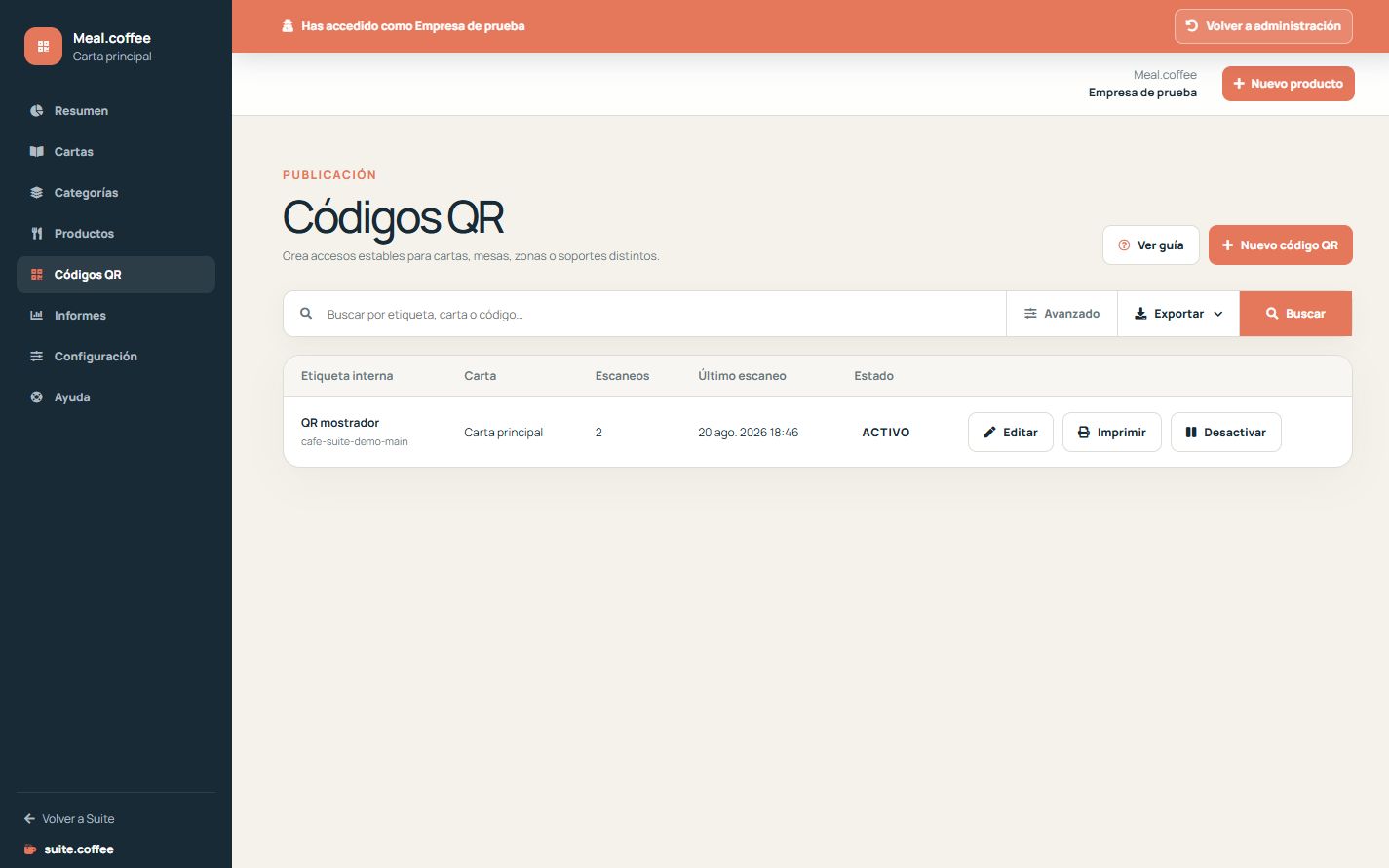
Crea un punto de acceso
Asigna el QR a una carta, dale una etiqueta interna como Mostrador o Terraza y elige el idioma inicial del visitante. El código público generado permanece estable.
Actualiza sin reimprimir
El QR redirige a la dirección vigente de la carta, por lo que cambiar productos, precios o identidad visual no exige otra impresión. Un escaneo funciona solo mientras el QR está activo y su carta está publicada y disponible.
Imprime la versión correcta
Abre la vista de impresión para descargar el PNG o imprimir el cartel limpio. Desactiva un código que ya no deba usarse; los suspendidos por el plan conservan su configuración, pero no pueden reactivarse hasta recuperar capacidad.
Paso a paso
- Abre Códigos QR y crea un código.
- Elige carta, etiqueta interna e idioma inicial.
- Guarda y abre Imprimir.
- Descarga el PNG o imprime el cartel limpio.
- Escanea la copia física y verifica el destino antes de colocarla.
Comprobación final
- El código abre la carta y el idioma correctos.
- Está activo y la carta está disponible.
- La copia impresa se escanea al tamaño y distancia previstos.
Consejo: Actualiza la carta sin reimprimir; desactiva únicamente los códigos que deban dejar de funcionar.