










为每个实体位置创建稳定的入口,不让打印内容受菜单变化影响。
开始前
- 发布目标菜单。
- 选择易于识别的内部标签和访客初始语言。
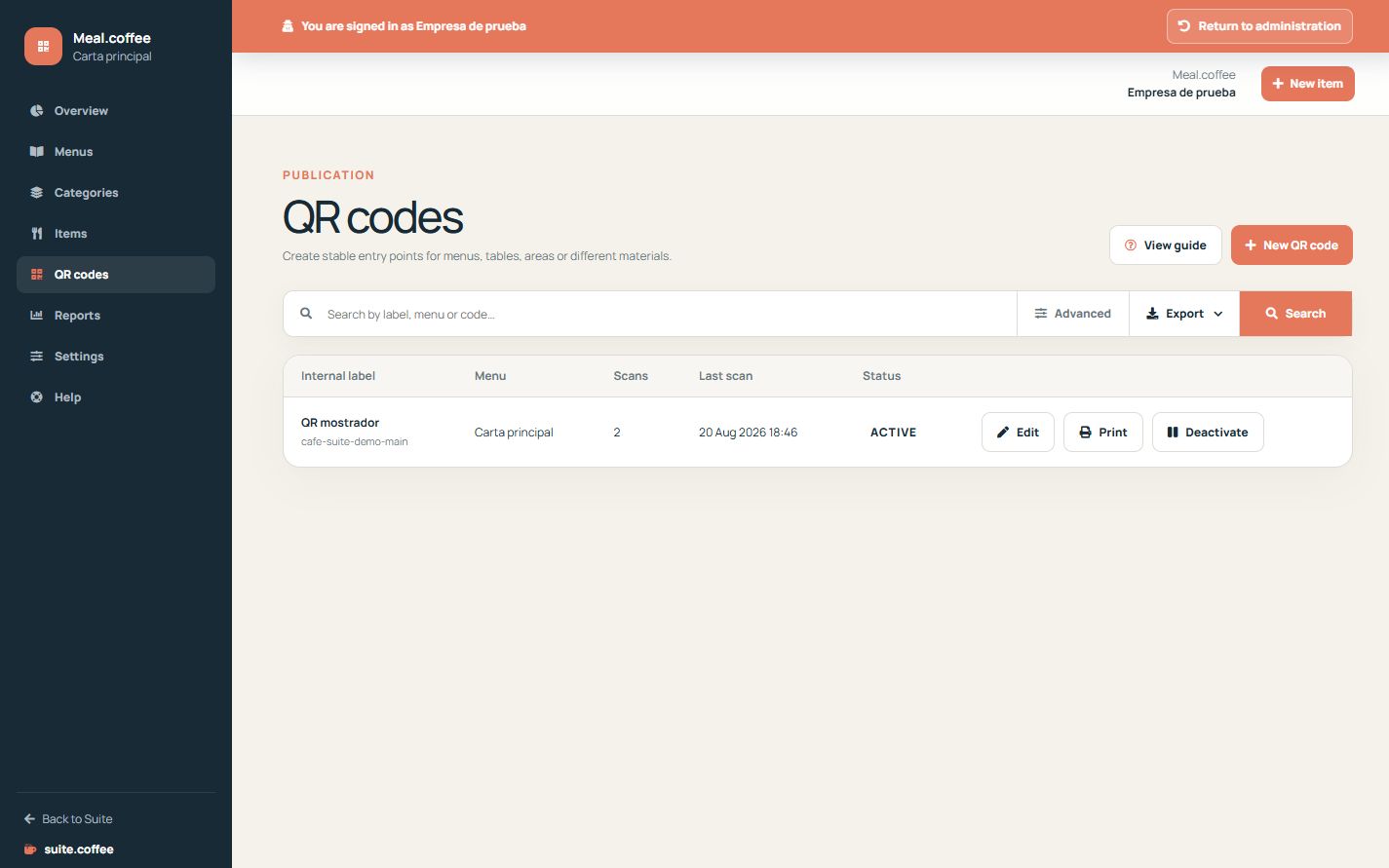
创建访问入口
将二维码分配给一个菜单,为其设置“收银台”或“露台”等内部标签,并选择访客的初始语言。生成的公开二维码保持不变。
无需重新打印即可更新
二维码会重定向到当前菜单地址,因此更新产品、价格或品牌信息无需重新打印。只有在二维码已启用、菜单已发布且可用时,扫描才会生效。
打印正确的版本
打开打印视图,下载 PNG 或打印简洁海报。不再使用的二维码应停用;套餐暂停的二维码会保留其配置,但在容量恢复前无法重新启用。
操作步骤
- 打开“二维码”,创建二维码。
- 选择菜单、内部标签和初始语言。
- 保存并打开“打印”。
- 下载 PNG 或打印简洁海报。
- 扫描实体打印件,在放置前确认其目标地址正确。
最终检查
- 二维码打开正确的菜单和语言。
- 二维码已启用,菜单当前可用。
- 打印件在预期尺寸和距离下均可扫描。
提示:更新菜单内容无需重新打印;仅停用应停止使用的二维码。