








Utwórz stałe punkty dostępu dla każdej lokalizacji fizycznej, nie wiążąc wydruku ze zmieniającą się treścią.
Zanim zaczniesz
- Opublikuj menu docelowe.
- Wybierz przydatną etykietę wewnętrzną i początkowy język odwiedzających.
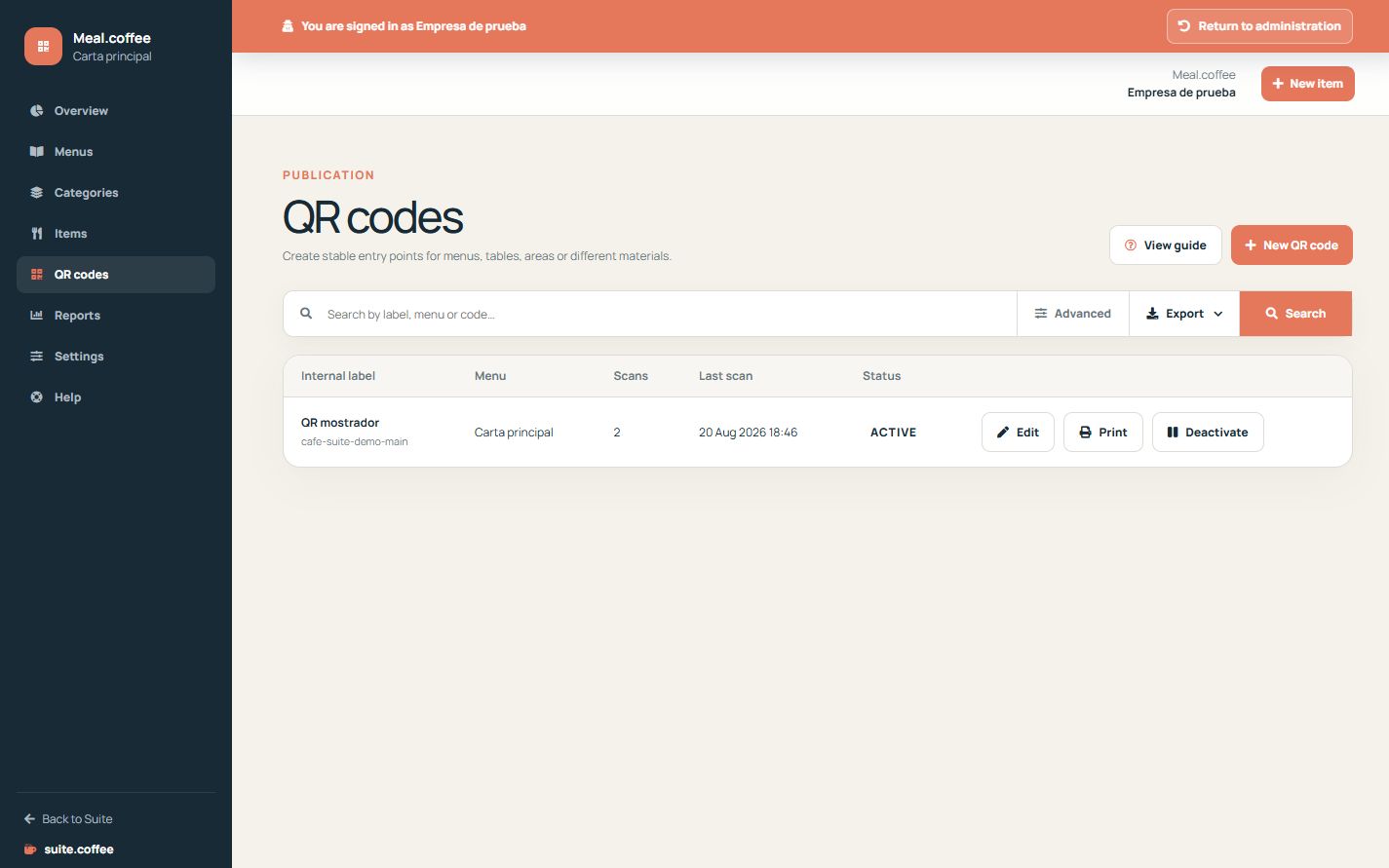
Utwórz punkt dostępu
Przypisz kod QR do jednego menu, nadaj mu etykietę wewnętrzną, na przykład Kasa lub Taras, i wybierz początkowy język odwiedzających. Wygenerowany kod publiczny pozostaje stały.
Aktualizuj bez ponownego drukowania
Kod QR przekierowuje do bieżącego adresu menu, dlatego zmiany produktów, cen lub identyfikacji wizualnej nie wymagają ponownego drukowania. Skanowanie działa tylko wtedy, gdy kod QR jest aktywny, a jego menu opublikowane i dostępne.
Wydrukuj właściwą wersję
Otwórz widok drukowania, aby pobrać plik PNG lub wydrukować przejrzysty plakat. Dezaktywuj kod, który nie powinien być już używany; kody zawieszone z powodu planu zachowują konfigurację, ale nie można ich ponownie aktywować do czasu przywrócenia dostępnego limitu.
Krok po kroku
- Otwórz sekcję Kody QR i utwórz kod.
- Wybierz jego menu, etykietę wewnętrzną i początkowy język.
- Zapisz i otwórz opcję Drukuj.
- Pobierz plik PNG lub wydrukuj przejrzysty plakat.
- Zeskanuj wydrukowany egzemplarz i sprawdź miejsce docelowe przed jego umieszczeniem.
Końcowa kontrola
- Kod otwiera właściwe menu i język.
- Kod jest aktywny, a menu jest obecnie dostępne.
- Wydrukowany egzemplarz można zeskanować z przeznaczonej dla niego wielkości i odległości.
Wskazówka: Aktualizuj treść menu bez ponownego drukowania; dezaktywuj tylko kody, które mają przestać działać.