










印刷物を変動するコンテンツに依存させず、各実店舗に安定した入口を作成します。
始める前に
- リンク先のメニューを公開します。
- 分かりやすい内部ラベルと、訪問者向けの初期言語を選択します。
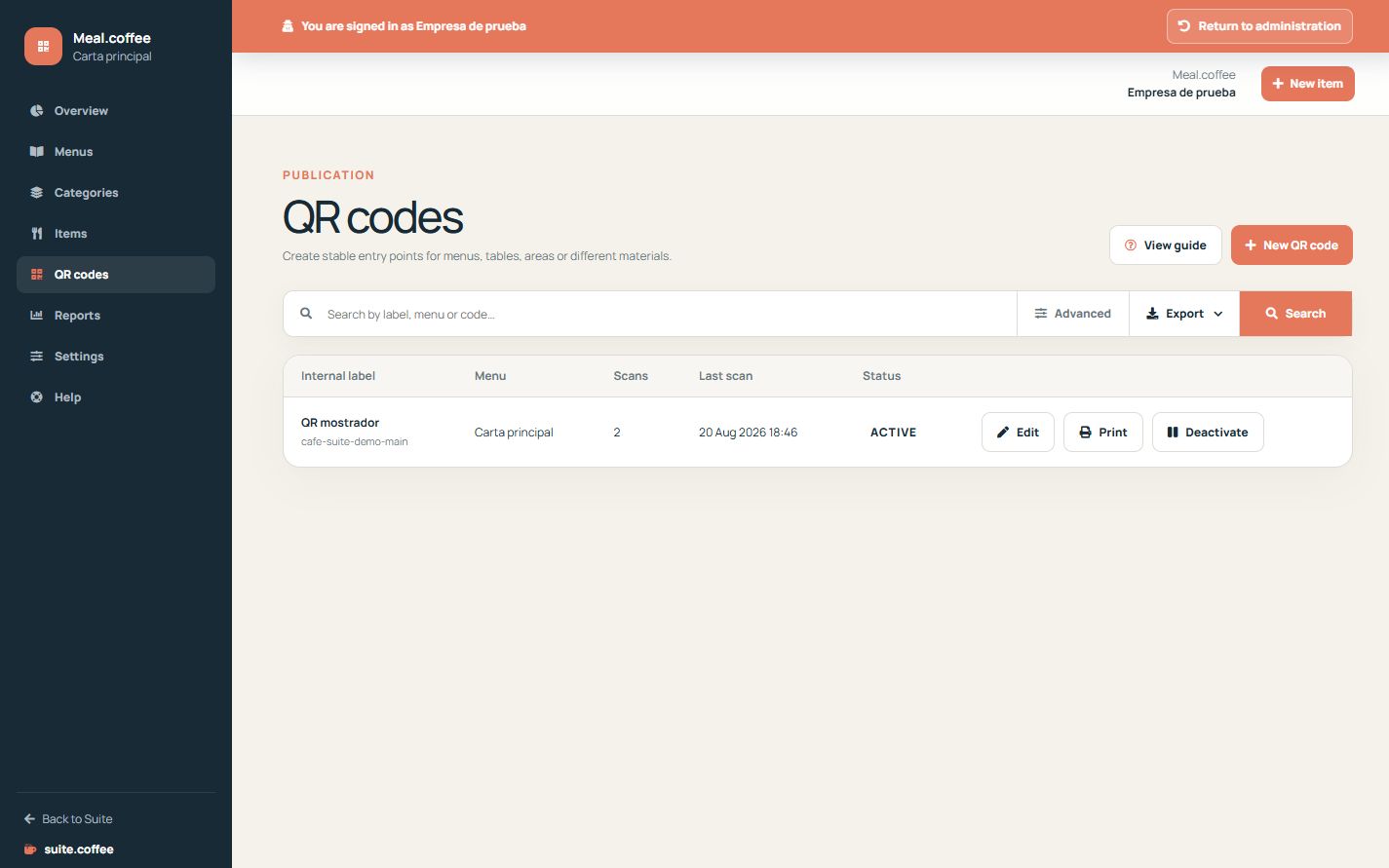
アクセスポイントを作成する
QRコードを1つのメニューに割り当て、「カウンター」や「テラス」などの内部ラベルを付け、訪問者の初期言語を選択します。生成された公開コードは変わりません。
再印刷せずに更新する
QRコードは現在のメニューアドレスにリダイレクトされるため、商品、価格、ブランドを変更しても再印刷は不要です。QRコードが有効で、メニューが公開され利用可能な場合のみスキャンできます。
正しい版を印刷する
印刷画面を開いてPNGをダウンロードするか、シンプルなポスターを印刷します。使用を終了するコードは無効化してください。プランが停止されたコードは設定を保持しますが、利用枠が戻るまで再有効化できません。
手順
- QRコードを開き、コードを作成します。
- メニュー、内部ラベル、初期言語を選択します。
- 保存して「印刷」を開きます。
- PNGをダウンロードするか、シンプルなポスターを印刷します。
- 設置前に実物をスキャンし、リンク先を確認します。
最終確認
- コードが正しいメニューと言語を開きます。
- コードが有効で、メニューが現在利用可能です。
- 印刷物を想定したサイズと距離でスキャンできます。
ヒント: 再印刷せずにメニューの内容を更新し、停止するコードだけを無効化してください。