










Maak stabiele toegangspunten voor elke fysieke locatie zonder de afdruk te koppelen aan inhoud die kan veranderen.
Voordat je begint
- Publiceer het doelmenu.
- Kies een bruikbaar intern label en de oorspronkelijke taal voor bezoekers.
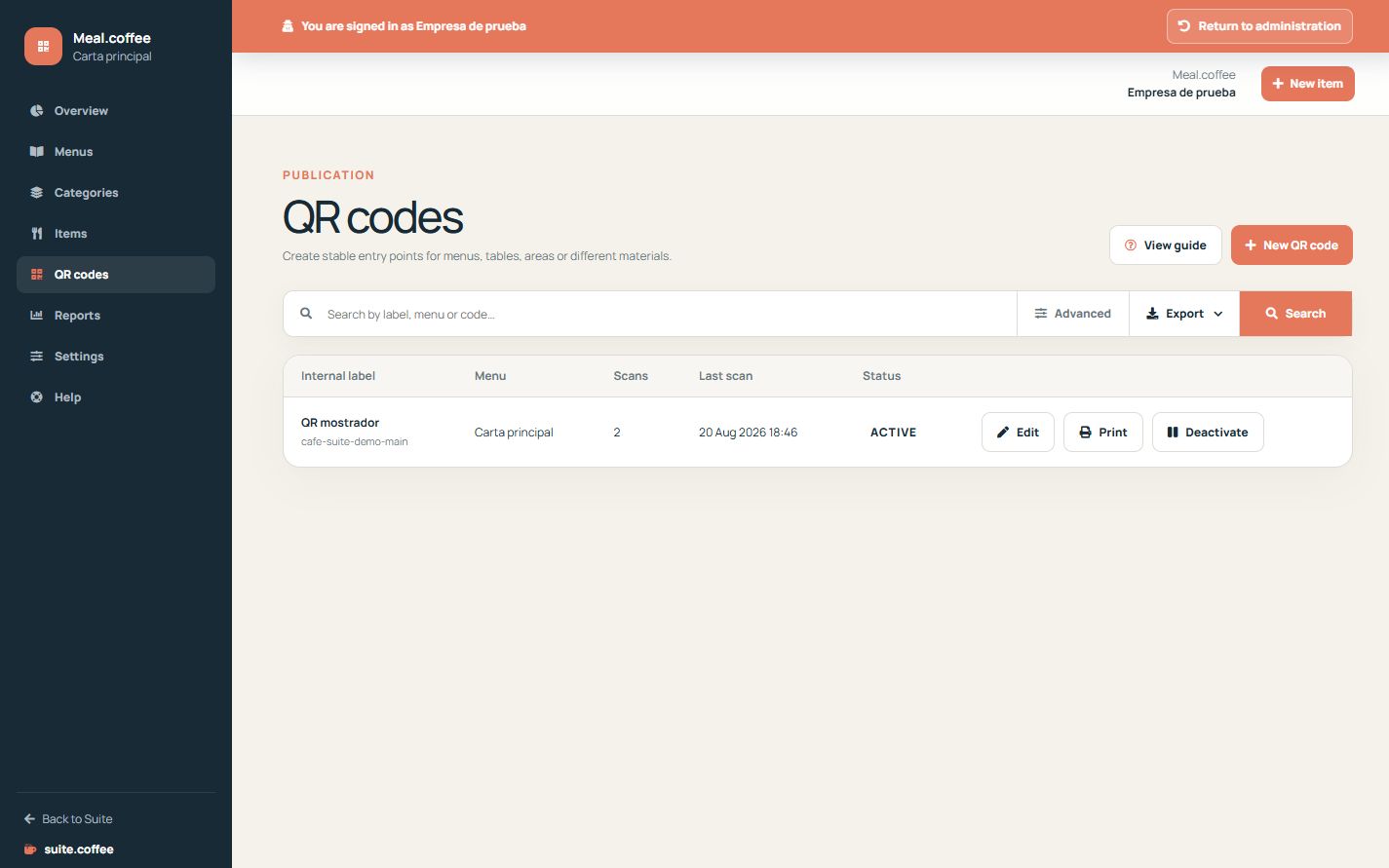
Een toegangspunt maken
Wijs de QR-code aan één menu toe, geef deze een intern label zoals Balie of Terras en kies de oorspronkelijke taal voor bezoekers. De gegenereerde openbare code blijft stabiel.
Bijwerken zonder opnieuw af te drukken
De QR-code verwijst door naar het huidige menu-adres. Wijzigingen in producten, prijzen of huisstijl vereisen daarom geen nieuwe afdruk. Een scan werkt alleen zolang de QR-code actief is en het menu gepubliceerd en beschikbaar is.
De juiste versie afdrukken
Open de afdrukweergave om de PNG te downloaden of de nette poster af te drukken. Deactiveer een code die niet meer gebruikt mag worden; codes van een opgeschort abonnement behouden hun configuratie, maar kunnen pas opnieuw worden geactiveerd wanneer er weer capaciteit beschikbaar is.
Stap voor stap
- Open QR-codes en maak een code.
- Kies het menu, interne label en de oorspronkelijke taal.
- Sla op en open Afdrukken.
- Download de PNG of druk de nette poster af.
- Scan de fysieke afdruk en controleer de bestemming voordat je deze plaatst.
Laatste controle
- De code opent het juiste menu en de juiste taal.
- De code is actief en het menu is momenteel beschikbaar.
- De afdruk kan op de beoogde grootte en afstand worden gescand.
Tip: Werk menu-inhoud bij zonder opnieuw af te drukken; deactiveer alleen codes die niet meer mogen werken.