










インタラクションデータを活用してメニューの内容やQRコードの設置場所を改善します。ただし、売上として解釈しないでください。
始める前に
- 期間を比較できるだけの公開アクティビティを蓄積します。
- 質問への回答に必要なメニューと指標を決めます。
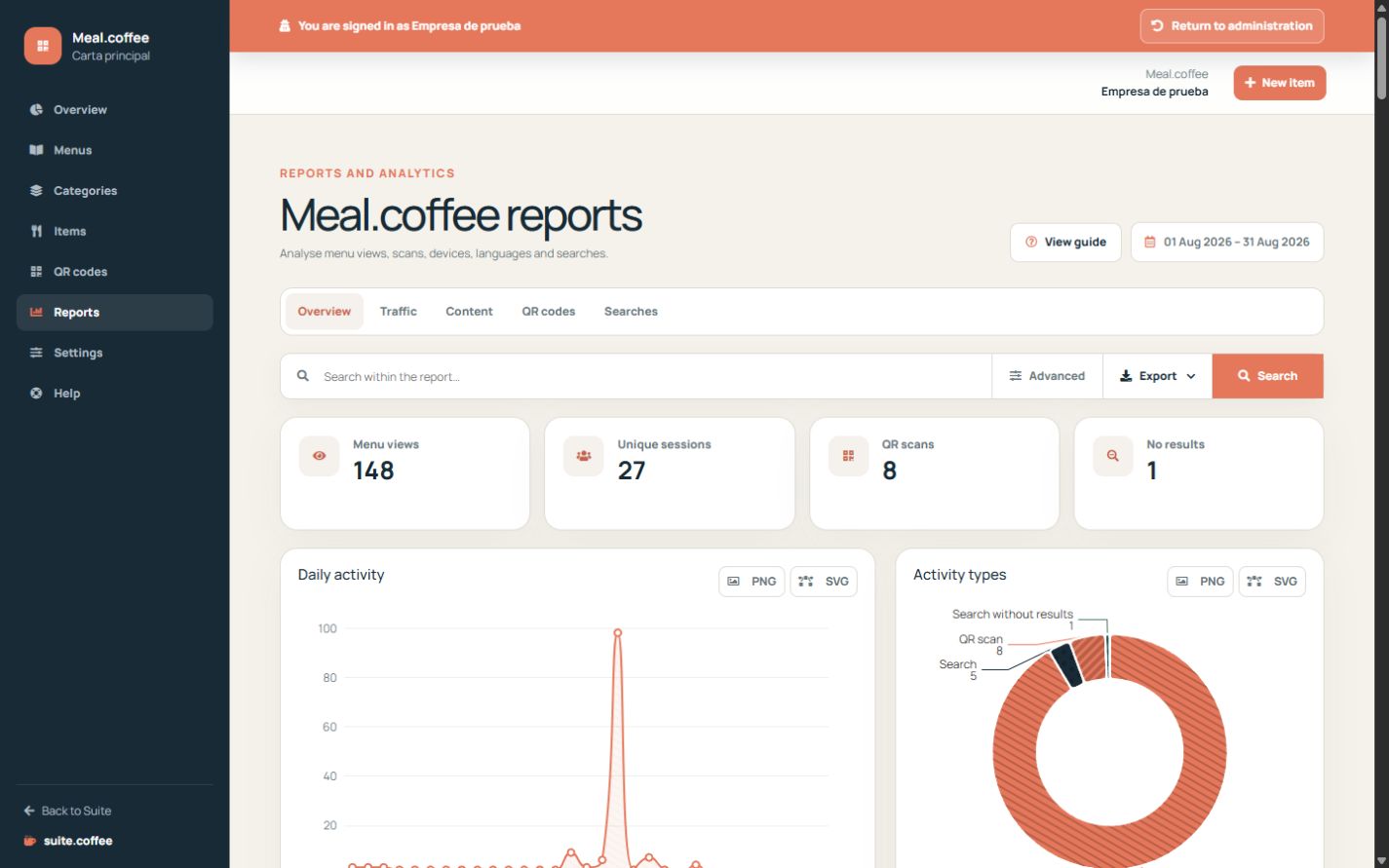
期間と指標を選択する
レポートでは、メニュー閲覧、QRスキャン、検索、結果のない検索、フィルターの利用状況が分けて表示されます。合計を比較する前に、期間とメニューを確認してください。
内訳を指標として活用する
言語、デバイス、メニュー、QRコード、検索語は、コンテンツや設置場所の改善に役立ちます。アクティビティはメニューとのインタラクションを示すもので、顧客数、注文数、売上、支払い件数ではありません。
プライバシーモデルを理解する
Mealは、訪問者の平文IPアドレスをイベントに保持する代わりに、ネットワークとブラウザーのシグナルから導出した日次HMACセッションハッシュを保存します。エクスポートは、対応するフィルター範囲のスナップショットです。引き続き、アクセス ポリシーに従って取り扱ってください。
手順
- 「レポート」を開き、期間を選択します。
- レポートを選択し、利用可能な場合はメニューも選択します。
- 概要の合計を日別およびカテゴリー別の内訳と比較します。
- 結果のない検索とフィルターの利用状況を確認し、コンテンツの不足を把握します。
- 静的なコピーが必要な場合は、現在の範囲をエクスポートします。
最終確認
- 期間とメニューが、意図した比較に合っています。
- 閲覧やスキャンを顧客や注文として説明していません。
- エクスポートしたファイルが、表示中のフィルター範囲を反映しています。
ヒント: 結果のない検索は編集上のフィードバックとして扱ってください。名前、翻訳、商品に不足しているものが見つかることがあります。