







Bouw een korte, herkenbare hiërarchie waarmee bezoekers snel producten vinden.
Voordat je begint
- Maak het doelmenu aan.
- Spreek de categorienamen en volgorde voor klanten af.
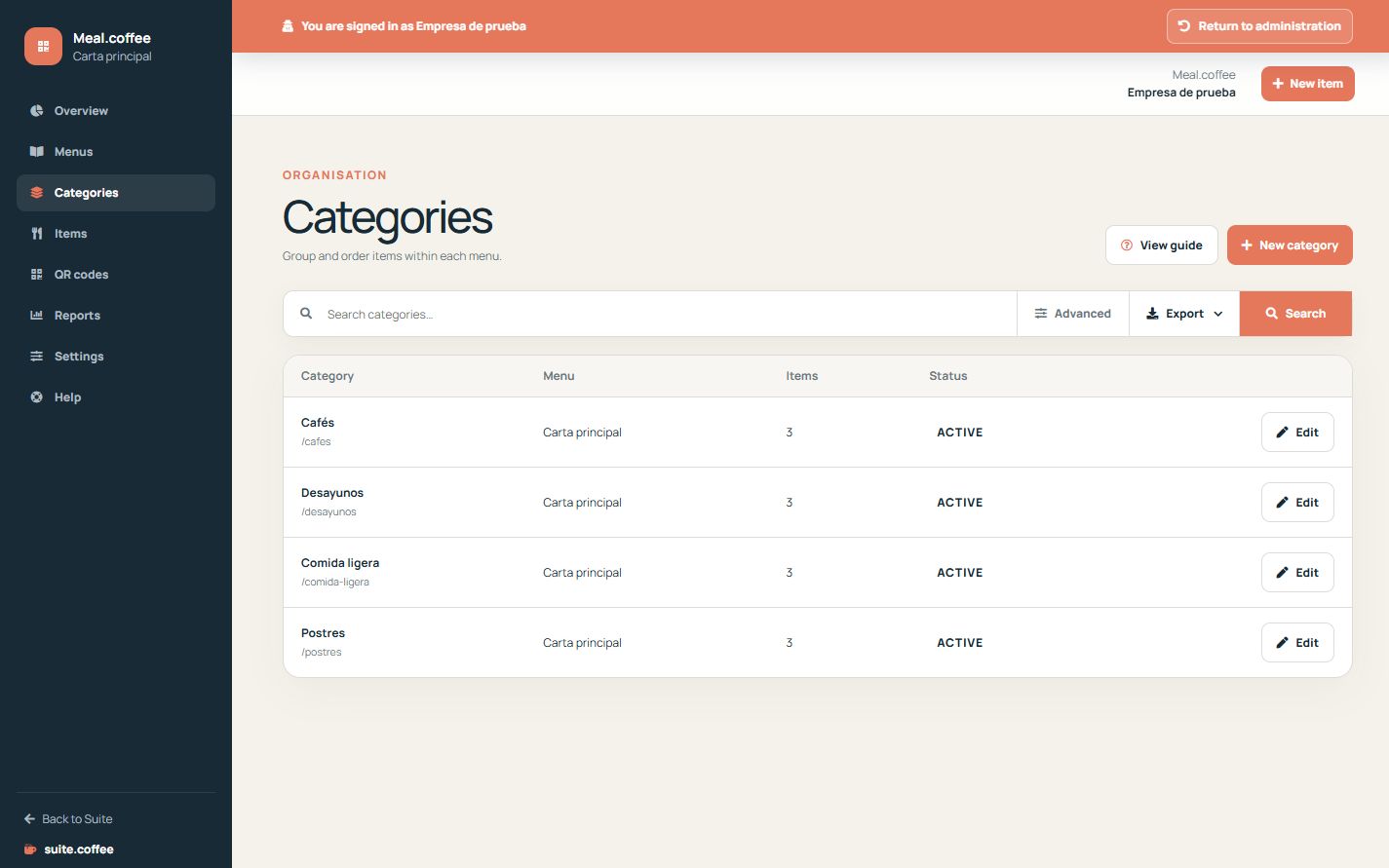
Plaats de categorie in een menu
Elke categorie hoort bij één menu en heeft binnen dat menu een eigen unieke slug. Gebruik namen die klanten herkennen, zoals Voorgerechten, Dranken of Desserts.
Bepaal de volgorde en activeer de categorie
De sorteervolgorde bepaalt de openbare positie. Een inactieve categorie wordt uitgesloten van het openbare menu, ook als de producten daarin actief blijven.
Houd beschrijvingen nuttig
Voeg alleen een korte beschrijving toe als die de groep verduidelijkt. Bewerk elke vereiste taal expliciet, zodat klanten niet afhankelijk zijn van interne catalogusteksten.
Stap voor stap
- Open Categorieën en zoek een bestaande groep.
- Maak een categorie aan binnen het juiste menu.
- Voer de vertaalde naam, slug en optionele beschrijving in.
- Stel de positie in met het volgordeveld en houd de categorie actief zodra deze klaar is.
- Controleer de lijst en open het openbare menu om de plaatsing te bevestigen.
Laatste controle
- Categorieën zijn niet dubbel binnen hetzelfde menu.
- De volgorde volgt de klantreis.
- Inactieve groepen tonen hun producten niet openbaar.
Tip: Kies liever enkele duidelijke categorieën dan een diepe of repetitieve catalogusstructuur.