










Używaj oddzielnych kart menu dla rzeczywistych okresów obsługi, sezonów lub punktów sprzedaży.
Zanim zaczniesz
- Skonfiguruj Meal.
- Ustal, które kategorie i produkty należą do tej karty menu.
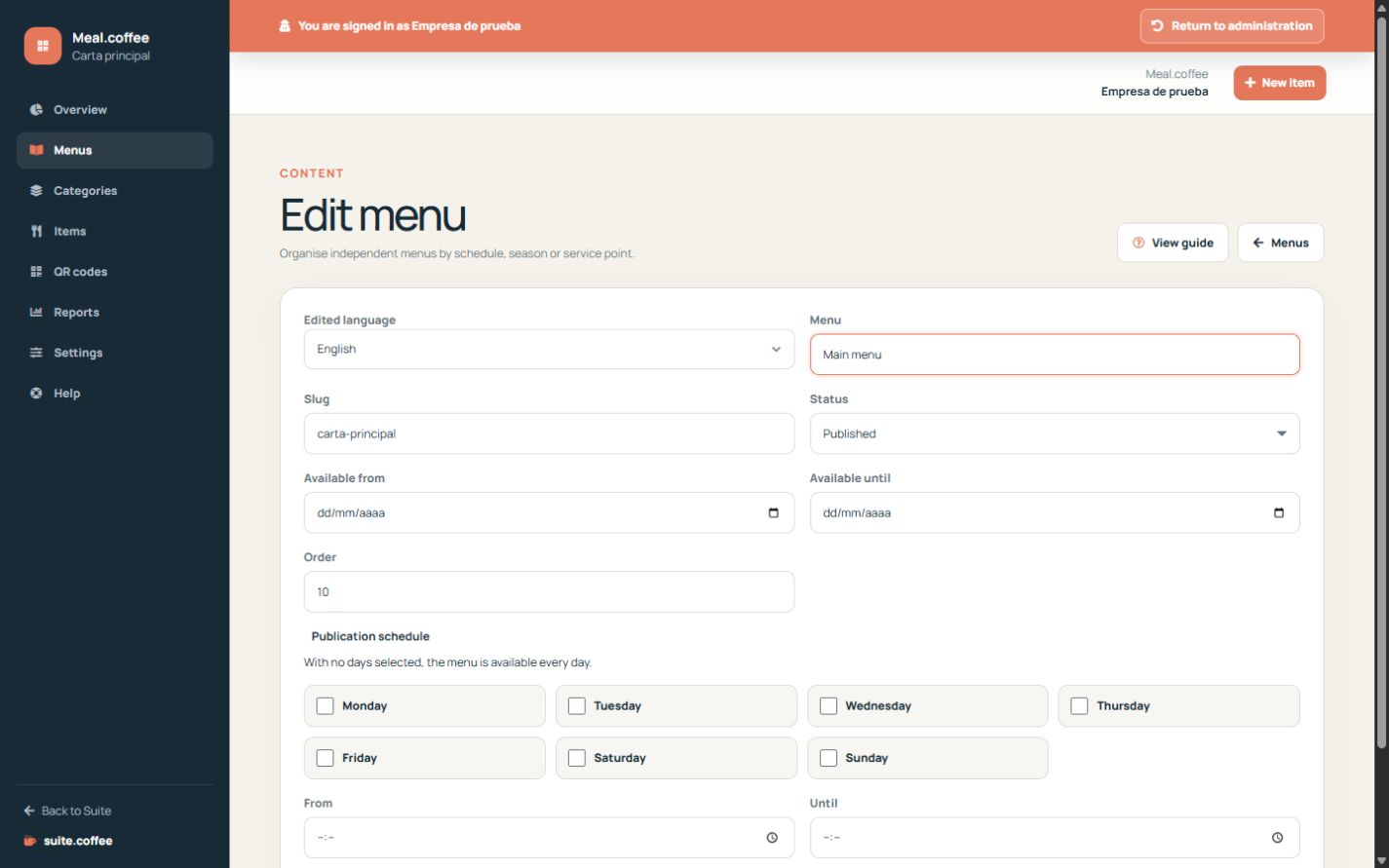
Utwórz niezależną kartę menu
Użyj karty menu dla okresu obsługi, sezonu lub punktu sprzedaży. Nadaj jej jasną nazwę i unikalny slug, a następnie przypisz kategorie i produkty z odpowiednich sekcji.
Określ dostępność
Opcjonalny zakres dat ogranicza sezon. Wybrane dni tygodnia oraz godziny rozpoczęcia i zakończenia określają cykliczny harmonogram publikacji w strefie czasowej Meal; jeśli nie wybrano dni tygodnia, karta menu jest dostępna codziennie w określonym zakresie dat.
Publikuj świadomie
Karta menu w wersji roboczej lub ukryta nie jest publiczna. Publikuj ją dopiero, gdy treść i tłumaczenia są gotowe. Adres publiczny i kod QR nie zwracają karty menu poza skonfigurowanym oknem dostępności.
Krok po kroku
- Otwórz Karty menu i utwórz lub edytuj kartę.
- Wybierz edytowany język, nazwę i unikalny slug.
- Ustaw status: roboczy, opublikowany, ukryty lub zarchiwizowany.
- Dodaj opcjonalne daty sezonu i tygodniowe godziny obsługi.
- Zapisz, dodaj kategorie i produkty, a następnie świadomie opublikuj kartę.
Kontrola końcowa
- Slug jest unikalny i znaczący.
- Karta menu pojawia się tylko w zamierzonych dniach i godzinach.
- Cała wymagana treść jest gotowa przed publikacją.
Wskazówka: Podczas przygotowywania treści używaj wersji roboczej; ukrycie karty menu jest bezpieczniejsze niż zmiana jej publicznego adresu.