










Use cardápios separados para períodos de atendimento, temporadas ou pontos de venda diferentes.
Antes de começar
- Conclua as configurações do Meal.
- Planeje quais categorias e itens pertencem a este cardápio.
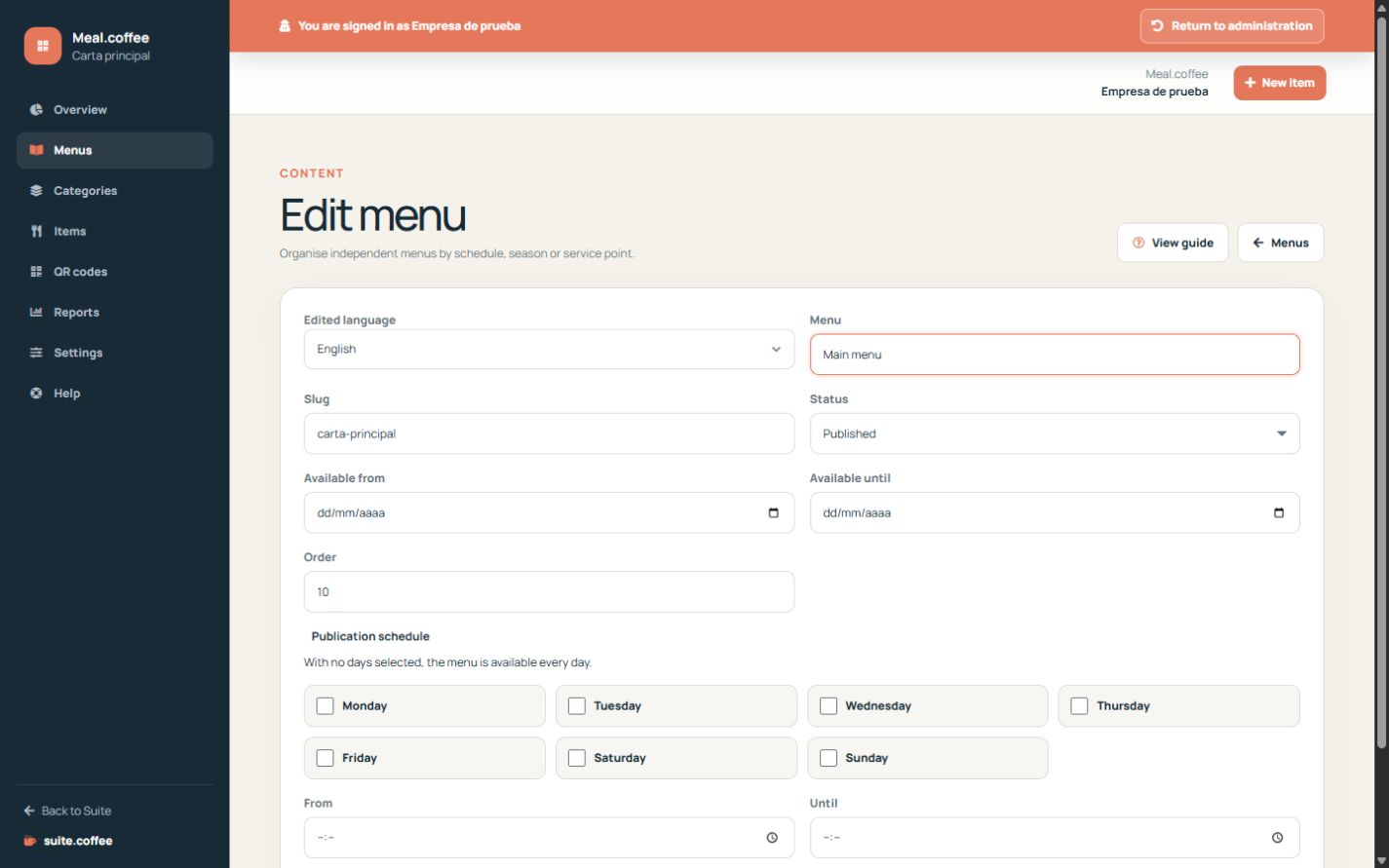
Crie um cardápio independente
Use um cardápio para um período de atendimento, uma temporada ou um ponto de venda. Dê a ele um nome claro e um slug exclusivo e atribua categorias e produtos a partir das próprias seções.
Defina a disponibilidade
Um intervalo de datas opcional limita a temporada. Os dias da semana e os horários de início e término selecionados definem a programação recorrente de publicação no fuso horário do Meal; sem dias da semana selecionados, o cardápio fica disponível todos os dias dentro do intervalo de datas.
Publique com intenção
Um cardápio em rascunho ou oculto não é público. Publique-o somente quando o conteúdo e as traduções estiverem prontos. O endereço público e o código QR não retornam nenhum cardápio fora da janela de disponibilidade configurada.
Passo a passo
- Abra Cardápios e crie ou edite um cardápio.
- Escolha o idioma editado, o nome e o slug exclusivo.
- Defina o status como rascunho, publicado, oculto ou arquivado.
- Adicione datas opcionais da temporada e horários semanais de atendimento.
- Salve, adicione categorias e itens e publique quando estiver tudo pronto.
Verificação final
- O slug é exclusivo e significativo.
- O cardápio aparece apenas nas datas e horários pretendidos.
- Todo o conteúdo necessário está pronto antes da publicação.
Dica: Use o rascunho enquanto prepara o conteúdo; ocultar um cardápio é mais seguro do que alterar seu endereço público.