










Udržujte každou položku natolik přesnou, aby se zákazníci mohli rozhodnout bez dotazování personálu na základní údaje.
Než začnete
- Vytvořte alespoň jednu kategorii.
- Ověřte cenu, složení, stravovací štítky a alergeny.
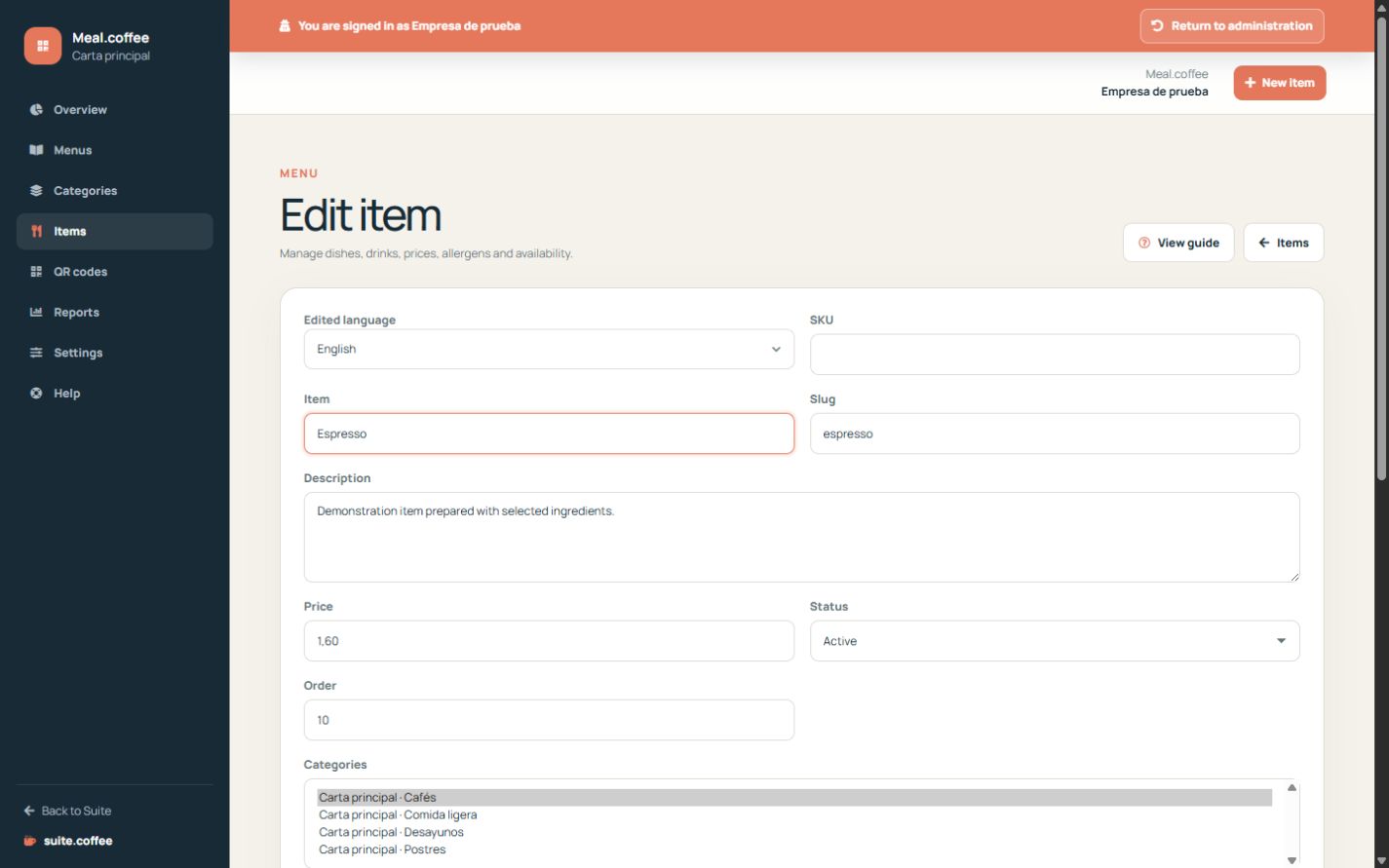
Vyplňte záznam zobrazený zákazníkům
Vyberte alespoň jednu kategorii a zadejte název, popis, cenu a případně obrázek se smysluplným alternativním textem. Produkt může patřit do více kategorií.
Popište stravovací informace přesně
Vyberte pouze štítky a alergeny ověřené pro daný produkt. Tyto hodnoty ovlivňují veřejné filtry kompatibility; jde o informace o produktu, nikoli o automatickou záruku pro individuální stravovací potřeby.
Použijte správný stav
Aktivní produkt zpřístupní, Vyprodáno jej ponechá viditelný, ale zabrání jeho přidání do osobního seznamu, a Skryté jej odstraní z veřejného menu. Produkt pozastavený kvůli tarifu si zachová data, ale nelze jej publikovat, dokud nebude obnovena kapacita.
Seznamte se s uloženými cenami
Produkt při vytvoření nebo aktualizaci uloží měnu Meal. Změna měny instance stávající ceny automaticky nepřevede.
Postup krok za krokem
- Otevřete Položky a vytvořte nebo upravte položku.
- Vyberte jazyk úprav a vyplňte název, popis a alternativní text obrázku.
- Zadejte cenu, stav a alespoň jednu kategorii.
- Vyberte pouze ověřené stravovací štítky a alergeny.
- Uložte změny a stav Vyprodáno nebo Skryté použijte podle skutečné provozní situace.
Závěrečná kontrola
- Cena a měna jsou správné.
- Položka se zobrazuje ve všech zamýšlených kategoriích.
- Štítky a alergeny byly porovnány se skutečným produktem.
Tip: Stav Vyprodáno ponechá položku viditelnou, zatímco Skryté ji z veřejného menu odstraní. Použijte stav, který odpovídá skutečnosti.