










基本情報をスタッフに尋ねなくても顧客が判断できるよう、すべての商品情報を正確に保ちます。
始める前に
- 少なくとも1つのカテゴリを作成します。
- 価格、原材料、食事関連ラベル、アレルゲンを確認します。
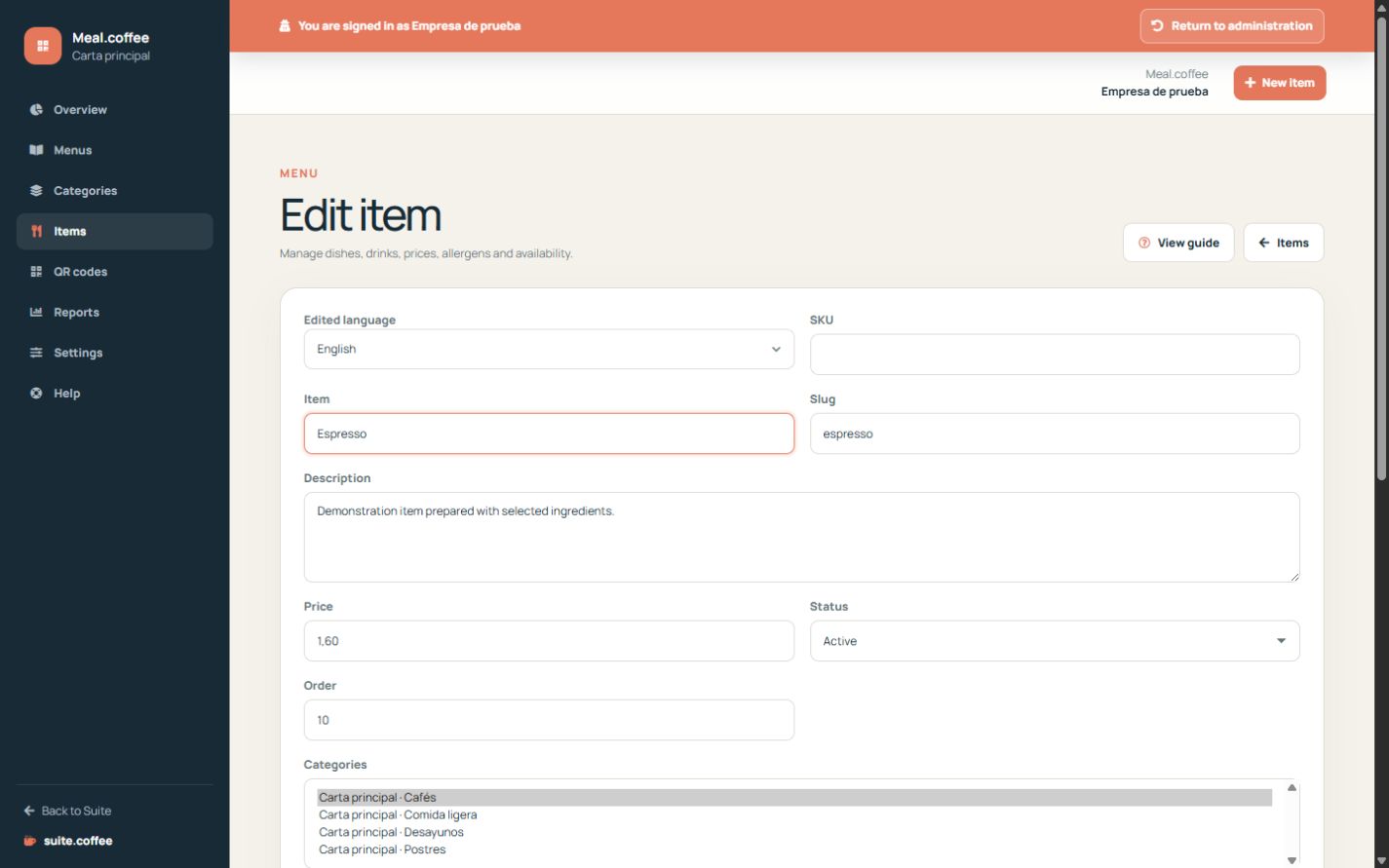
顧客向けの商品情報を完成させる
少なくとも1つのカテゴリを選択し、名前、説明、価格、必要に応じて意味のある代替テキスト付きの画像を入力します。商品は複数のカテゴリに所属できます。
食事関連情報を正確に記載する
その商品について確認済みのラベルとアレルゲンのみを選択します。これらの値は公開時の対応可否フィルターに使用されますが、個人の食事上のニーズに対する自動的な保証ではありません。
適切なステータスを使用する
有効にすると商品を提供可能にし、売り切れにすると表示したまま個人リストへの追加を防ぎ、非表示にすると公開メニューから削除します。プランによって停止された商品はデータを保持しますが、利用枠が回復するまで公開できません。
価格のスナップショットを理解する
商品には、作成時または更新時のMealの通貨が保存されます。インスタンスの通貨を変更しても、既存の価格は自動的に換算されません。
手順
- 「商品」を開き、商品を作成または編集します。
- 編集する言語を選択し、名前、説明、画像の代替テキストを入力します。
- 価格、ステータス、少なくとも1つのカテゴリを設定します。
- 確認済みの食事関連ラベルとアレルゲンのみを選択します。
- 保存し、実際の運用状態に応じて「売り切れ」または「非表示」を使用します。
最終確認
- 価格と通貨が正しく設定されています。
- 商品が意図したすべてのカテゴリに表示されます。
- ラベルとアレルゲンが実際の商品と照合されています。
ヒント: 「売り切れ」は商品を表示したままにし、「非表示」は公開メニューから削除します。実際の状態を正しく伝えるほうを使用してください。