










Mantenha cada item preciso o suficiente para que os clientes decidam sem precisar perguntar à equipe detalhes básicos.
Antes de começar
- Crie pelo menos uma categoria.
- Verifique o preço, os ingredientes, os rótulos alimentares e os alergênicos.
Preencha o cadastro voltado ao cliente
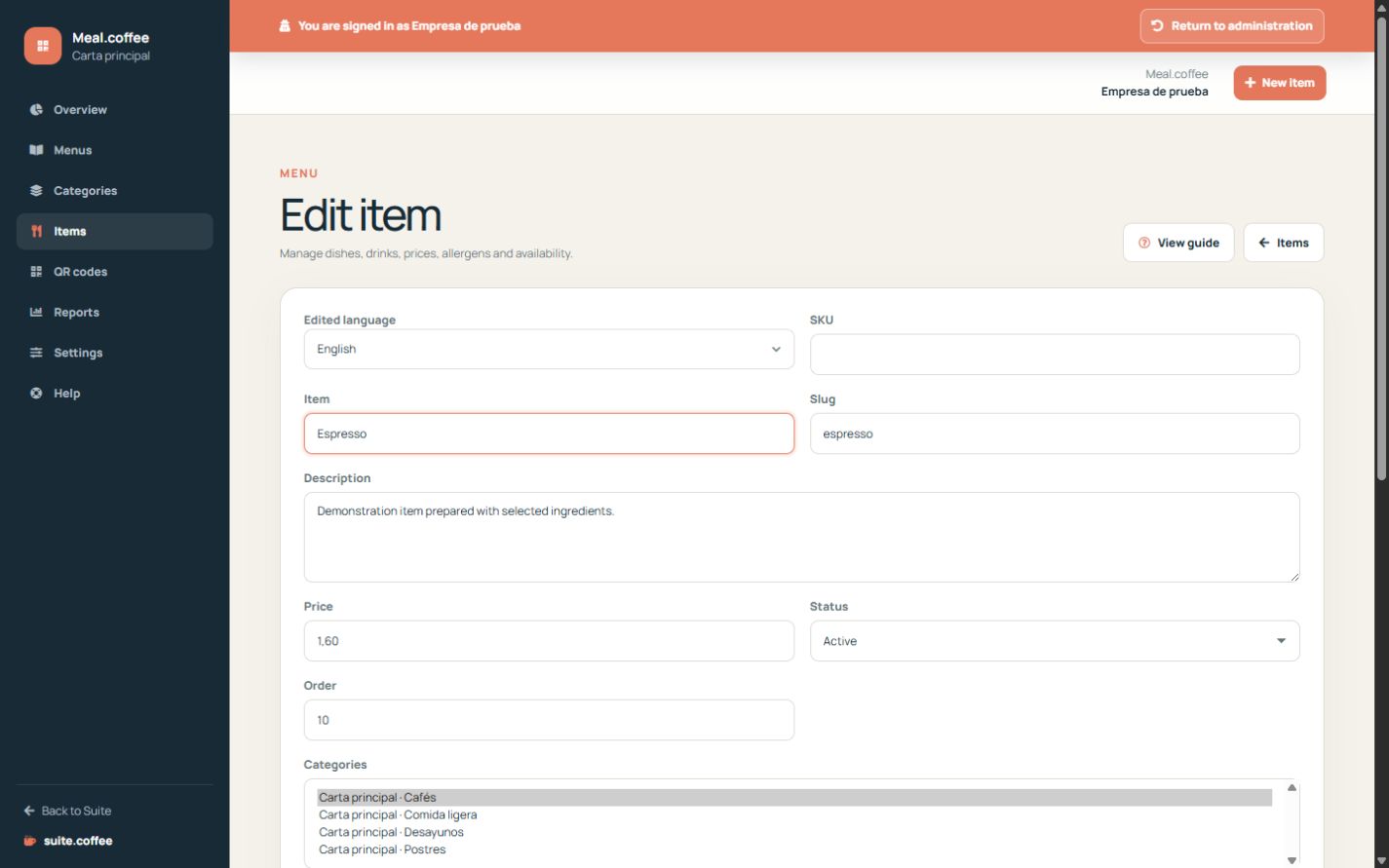
Escolha pelo menos uma categoria e informe o nome, a descrição, o preço e uma imagem opcional com texto alternativo significativo. O produto pode pertencer a mais de uma categoria.
Descreva as informações alimentares com precisão
Selecione apenas os rótulos e alergênicos verificados para esse produto. Esses valores alimentam os filtros públicos de compatibilidade; são informações do produto, não uma garantia automática para necessidades alimentares individuais.
Use o status correto
Ativo torna o produto disponível, Esgotado mantém sua exibição, mas impede que ele seja adicionado à lista pessoal, e Oculto remove o produto publicamente. Um produto suspenso pelo plano mantém seus dados, mas não pode ser publicado até que a capacidade seja restaurada.
Entenda os preços registrados
O produto armazena a moeda do Meal no momento da criação ou atualização. Alterar a moeda da instância não converte automaticamente os preços existentes.
Passo a passo
- Abra Itens e crie ou edite um item.
- Escolha o idioma editado e preencha o nome, a descrição e o texto alternativo da imagem.
- Informe o preço, o status e pelo menos uma categoria.
- Selecione apenas rótulos alimentares e alergênicos verificados.
- Salve e use Esgotado ou Oculto de acordo com o status operacional real.
Verificação final
- O preço e a moeda estão corretos.
- O item aparece em todas as categorias pretendidas.
- Os rótulos e alergênicos foram conferidos com base no produto real.
Dica: Esgotado mantém o item visível; Oculto o remove do cardápio público. Use o status que reflita a realidade.