


Crea punti di accesso stabili per ogni sede fisica senza legare la stampa a contenuti soggetti a modifiche.
Prima di iniziare
- Pubblica il menu di destinazione.
- Scegli un’etichetta interna utile e la lingua iniziale dei visitatori.
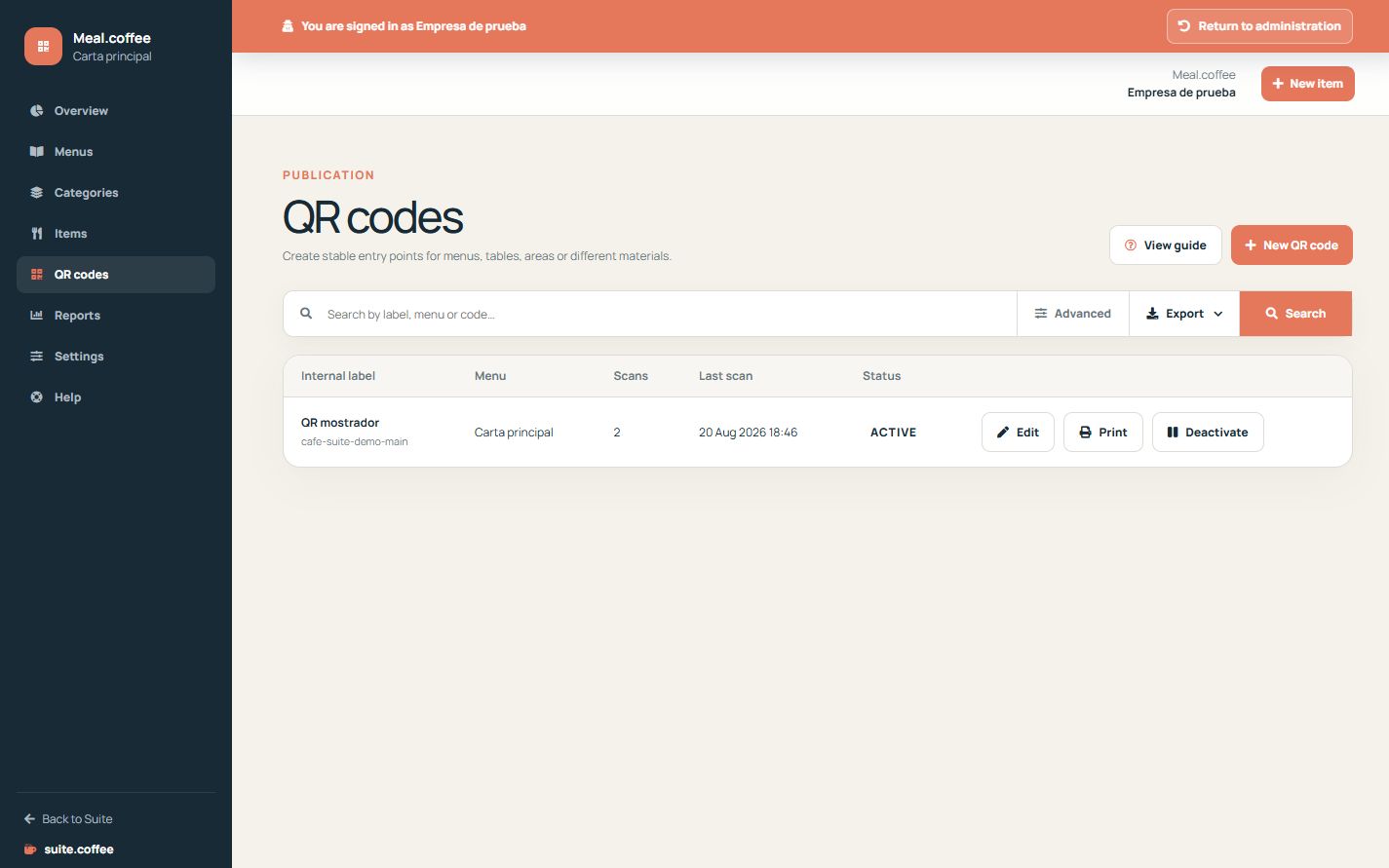
Crea un punto di accesso
Assegna il QR a un menu, dagli un’etichetta interna come Banco o Terrazza e scegli la lingua iniziale dei visitatori. Il codice pubblico generato rimane stabile.
Aggiorna senza ristampare
Il QR reindirizza all’indirizzo attuale del menu, quindi le modifiche a prodotti, prezzi o identità visiva non richiedono una nuova stampa. La scansione funziona solo mentre il QR è attivo e il menu è pubblicato e disponibile.
Stampa la versione corretta
Apri la vista di stampa per scaricare il PNG o stampare il poster senza elementi superflui. Disattiva un codice che non deve più essere utilizzato; i codici sospesi per il piano conservano la configurazione, ma non possono essere riattivati finché non torna disponibile la capacità.
Procedura dettagliata
- Apri Codici QR e crea un codice.
- Scegli il menu, l’etichetta interna e la lingua iniziale.
- Salva e apri Stampa.
- Scarica il PNG o stampa il poster senza elementi superflui.
- Scansiona la copia fisica e verifica la destinazione prima di posizionarla.
Verifica finale
- Il codice apre il menu e la lingua corretti.
- È attivo e il menu è attualmente disponibile.
- La copia stampata viene scansionata alle dimensioni e alla distanza previste.
Suggerimento: Aggiorna i contenuti del menu senza ristampare; disattiva solo i codici che devono smettere di funzionare.