







Vytvořte stabilní vstupní body pro každé fyzické místo, aniž by tisk závisel na měnícím se obsahu.
Než začnete
- Publikujte cílové menu.
- Zvolte vhodný interní štítek a výchozí jazyk návštěvníků.
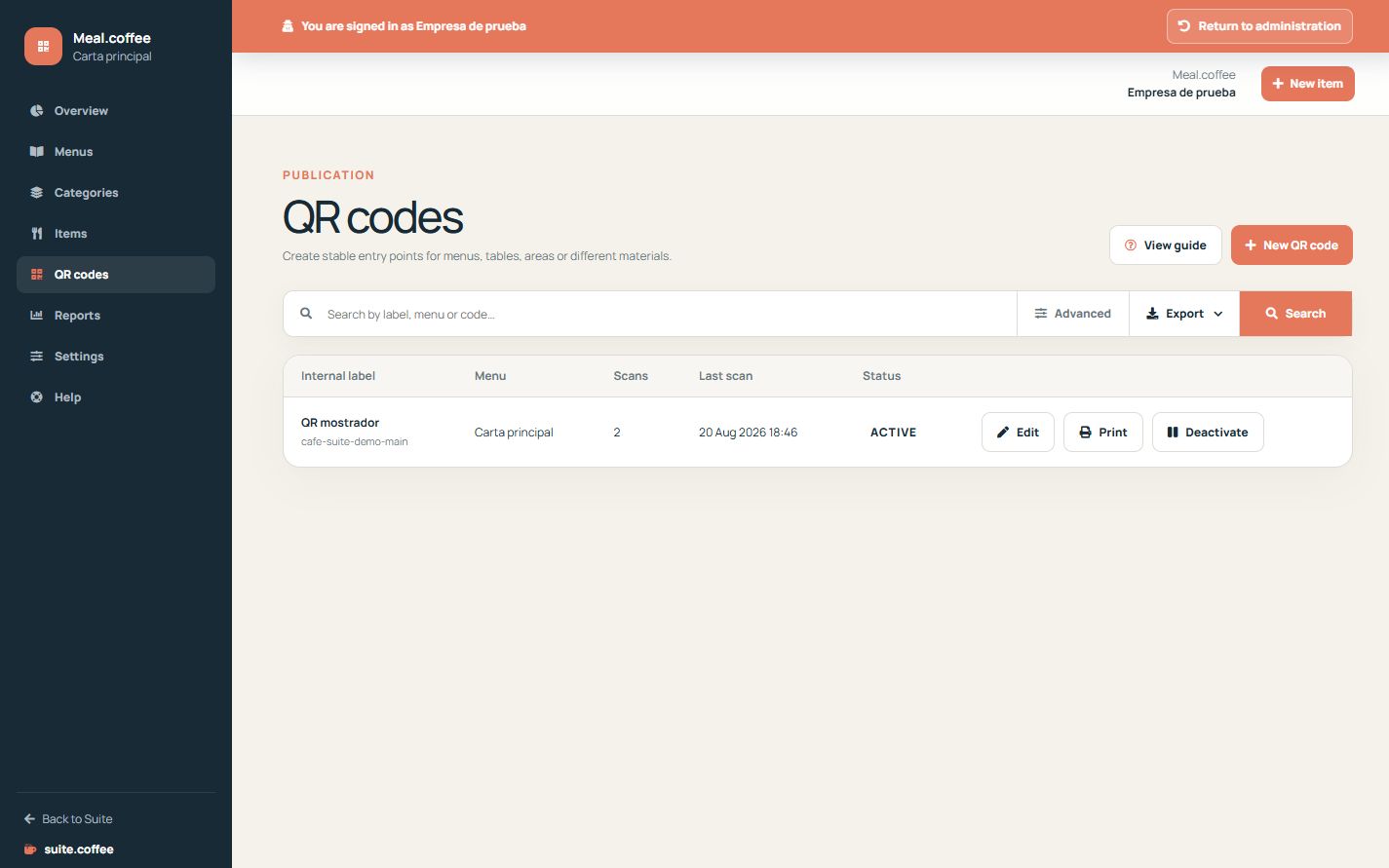
Vytvořte přístupový bod
Přiřaďte QR kód k jednomu menu, přidejte interní štítek, například Pult nebo Terasa, a zvolte výchozí jazyk návštěvníků. Vygenerovaný veřejný kód zůstane stabilní.
Aktualizujte bez nového tisku
QR kód přesměrovává na aktuální adresu menu, takže změny produktů, cen nebo značky nevyžadují nový tisk. Skenování funguje pouze tehdy, když je QR kód aktivní a menu je publikované a dostupné.
Vytiskněte správnou verzi
Otevřete náhled tisku a stáhněte PNG nebo vytiskněte čistý plakát. Kód, který se již nemá používat, deaktivujte; kódy pozastavené kvůli tarifu si zachovají nastavení, ale nelze je znovu aktivovat, dokud nebude obnovena kapacita.
Postup krok za krokem
- Otevřete QR kódy a vytvořte kód.
- Zvolte jeho menu, interní štítek a výchozí jazyk.
- Uložte jej a otevřete Tisk.
- Stáhněte PNG nebo vytiskněte čistý plakát.
- Fyzickou kopii naskenujte a před umístěním ověřte její cíl.
Závěrečná kontrola
- Kód otevírá správné menu a jazyk.
- Je aktivní a menu je aktuálně dostupné.
- Vytištěnou kopii lze naskenovat v zamýšlené velikosti a vzdálenosti.
Tip: Aktualizujte obsah menu bez nového tisku; deaktivujte pouze kódy, které mají přestat fungovat.