







Crie pontos de acesso permanentes para cada local físico sem vincular a impressão a um conteúdo que pode mudar.
Antes de começar
- Publique o menu de destino.
- Escolha um rótulo interno útil e o idioma inicial dos visitantes.
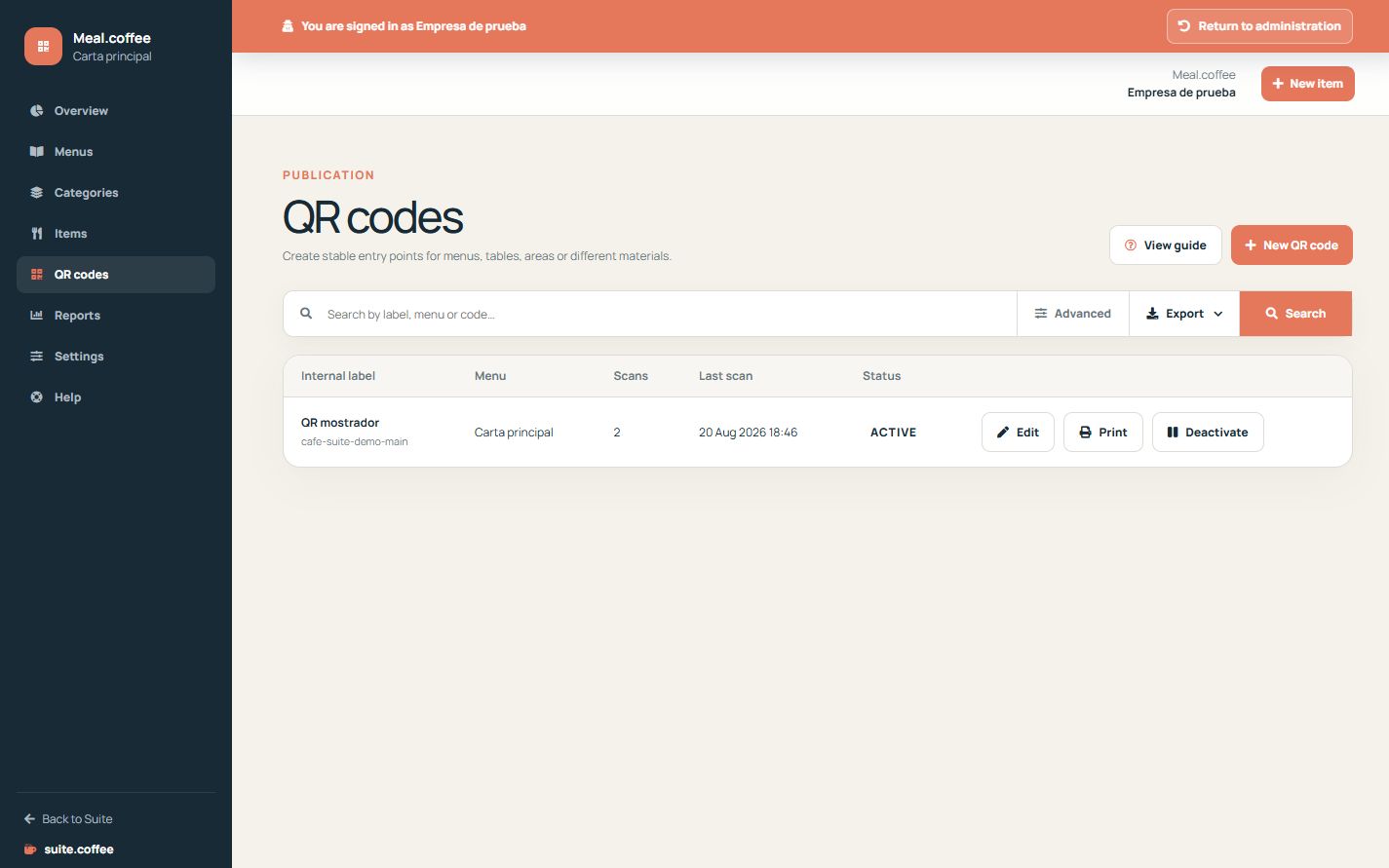
Crie um ponto de acesso
Atribua o QR a um menu, dê a ele um rótulo interno, como Balcão ou Terraço, e escolha o idioma inicial dos visitantes. O código público gerado permanece permanente.
Atualize sem imprimir novamente
O QR redireciona para o endereço atual do menu, portanto mudanças em produtos, preços ou identidade visual não exigem uma nova impressão. A leitura funciona somente enquanto o QR estiver ativo e o menu estiver publicado e disponível.
Imprima a versão correta
Abra a visualização de impressão para baixar o PNG ou imprimir o cartaz simples. Desative um código que não deve mais ser usado; códigos suspensos pelo plano mantêm a configuração, mas não podem ser reativados até que haja capacidade novamente.
Passo a passo
- Abra Códigos QR e crie um código.
- Escolha o menu, o rótulo interno e o idioma inicial.
- Salve e abra Imprimir.
- Baixe o PNG ou imprima o cartaz simples.
- Leia a cópia física e confirme o destino antes de colocá-la no local.
Verificação final
- O código abre o menu e o idioma corretos.
- Ele está ativo e o menu está disponível no momento.
- A cópia impressa pode ser lida no tamanho e à distância pretendidos.
Dica: Atualize o conteúdo do menu sem imprimir novamente; desative apenas os códigos que devem parar de funcionar.