










Terjemahkan seluruh hierarki menu, bukan kata-kata secara terpisah, sebelum menyediakan bahasa untuk publik.
Sebelum memulai
- Selesaikan menu dalam bahasa utama.
- Daftar bahasa yang benar-benar dibutuhkan pengunjung.
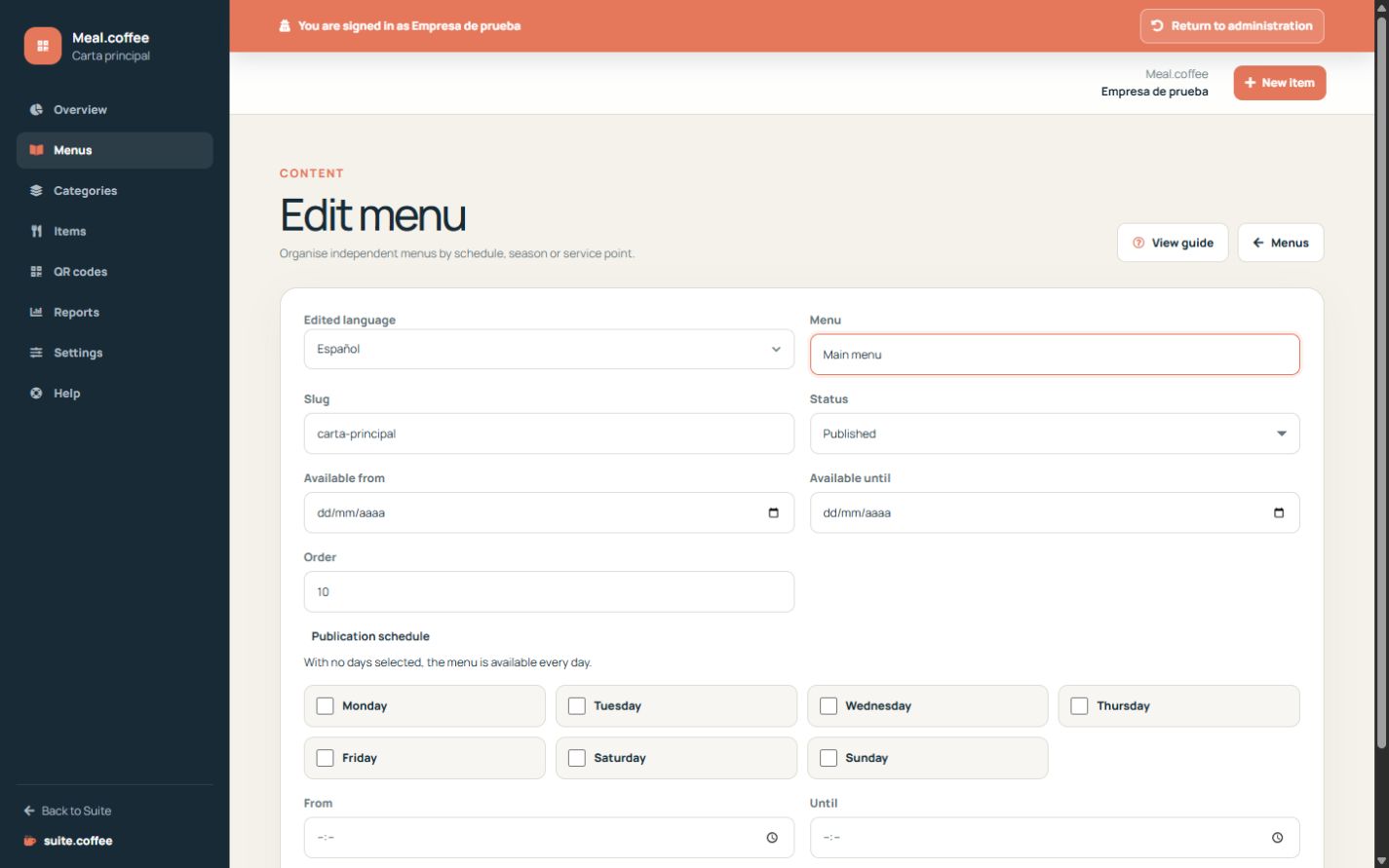
Mulai dari bahasa utama
Lengkapi nama, deskripsi, dan teks alternatif gambar dalam bahasa yang dikonfigurasi untuk Meal. Bahasa ini menjadi cadangan operasional untuk menu publik.
Edit satu lokal setiap kali
Formulir menu, kategori, dan produk menyimpan lokal yang dipilih di editor. Buka kembali setiap data untuk setiap bahasa yang dibutuhkan audiens Anda, lalu tinjau seluruh hierarki.
Kontrol pilihan publik
Pemilih bahasa hanya menampilkan lokal yang dipublikasikan dan memiliki konten menu. Jika lokal yang diminta tidak tersedia, Meal menggunakan bahasa utama yang dikonfigurasi atau terjemahan lain yang tersedia dan dipublikasikan.
Langkah demi langkah
- Buka menu dan pilih bahasa target di Bahasa yang diedit.
- Simpan nama dan deskripsi menu yang telah diterjemahkan.
- Ulangi untuk setiap kategori dalam menu tersebut.
- Ulangi untuk setiap item, termasuk deskripsi dan teks alternatif gambar.
- Buka menu publik dalam bahasa tersebut dan tinjau seluruh hierarki.
Pemeriksaan akhir
- Tidak ada tingkat yang terlihat bergantung secara diam-diam pada istilah internal.
- Nama, deskripsi, dan informasi diet tetap konsisten.
- Pemilih bahasa publik hanya menawarkan versi yang lengkap dan memang dimaksudkan.
Tips: Terjemahkan satu menu lengkap setiap kali; terjemahan yang tersebar sulit diverifikasi dari tampilan pelanggan.