










公開言語を提供する前に、単語だけでなくメニュー階層全体を翻訳してください。
始める前に
- 主言語のメニューを完成させます。
- 訪問者に実際に必要な言語を一覧にします。
主言語から始める
Mealに設定した言語で、名前、説明、画像の代替テキストを入力します。これは公開メニューで使用される運用上のフォールバックです。
言語ごとに編集する
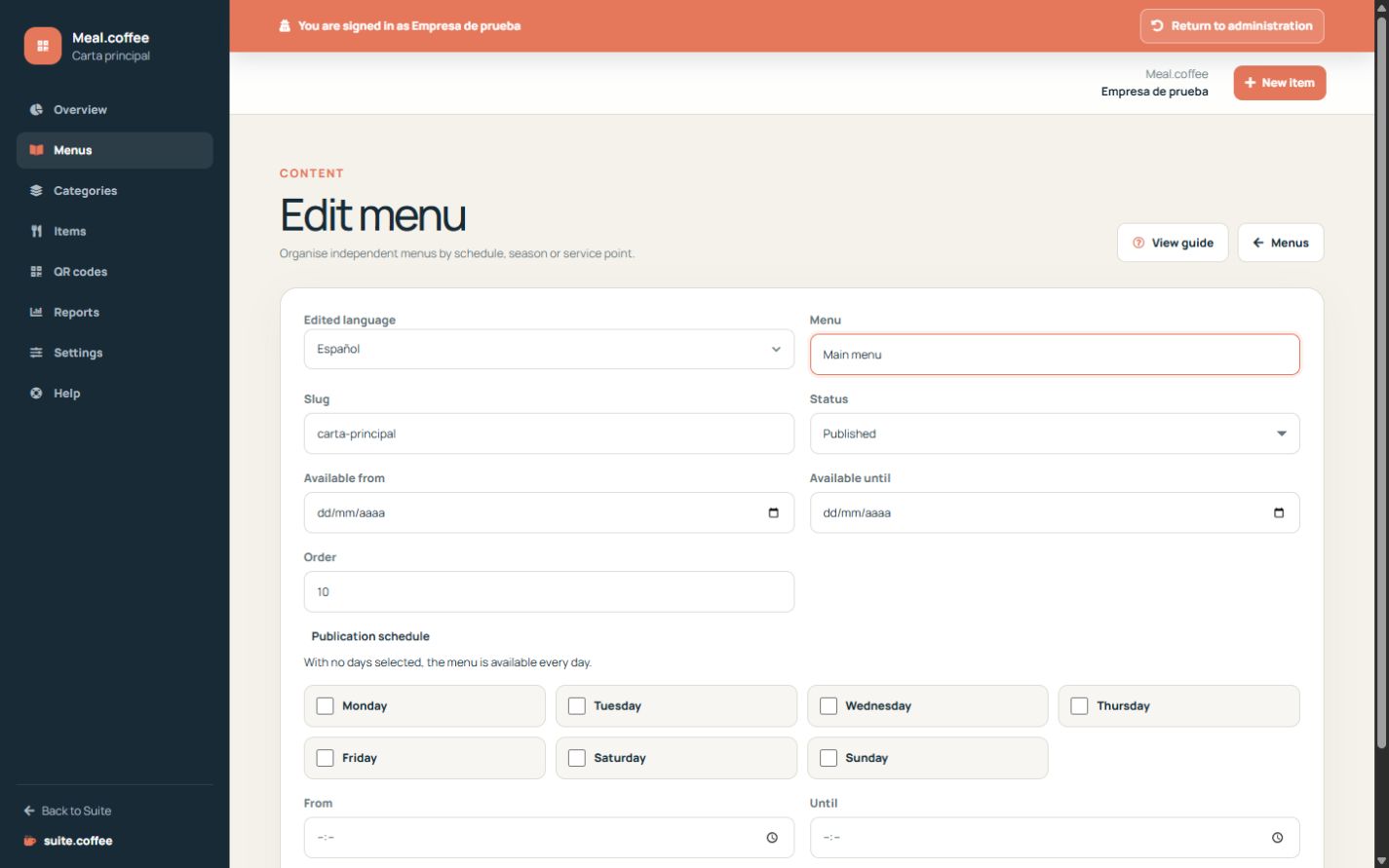
メニュー、カテゴリー、商品のフォームには、エディターで選択した言語が保存されます。利用者に必要な言語ごとに各レコードを開き直し、階層全体を確認してください。
公開時の選択肢を管理する
言語セレクターには、メニューのコンテンツが存在する公開済み言語のみが表示されます。要求された言語が利用できない場合、Mealは設定済みの主言語、または別の利用可能な公開翻訳にフォールバックします。
手順
- メニューを開き、「編集済み言語」で対象言語を選択します。
- 翻訳したメニュー名と説明を保存します。
- そのメニューのすべてのカテゴリーで繰り返します。
- 説明と画像の代替テキストを含め、すべての商品で繰り返します。
- その言語の公開メニューを開き、階層全体を確認します。
最終確認
- 表示される各階層が、内部用の文言に依存したままになっていません。
- 名前、説明、食事に関する情報の整合性が保たれています。
- 公開言語セレクターには、意図した完全な言語版のみが表示されます。
ヒント: 一度に1つのメニュー全体を翻訳してください。翻訳が分散していると、顧客画面から確認するのが困難です。